路由器登录不了管理界面解决办法
1、排查一 检查线路连接是否正确
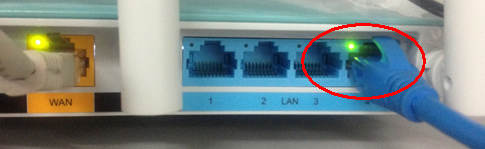
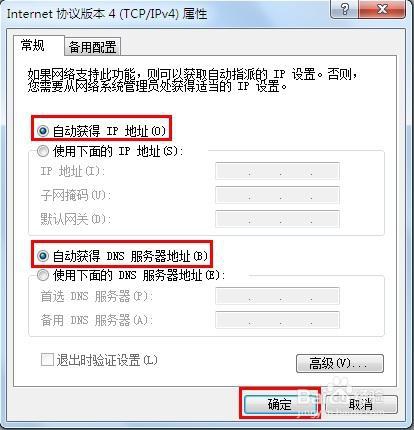
2、排查二 确认电脑的IP地址是自动获取
3、排查三 确认登陆方式
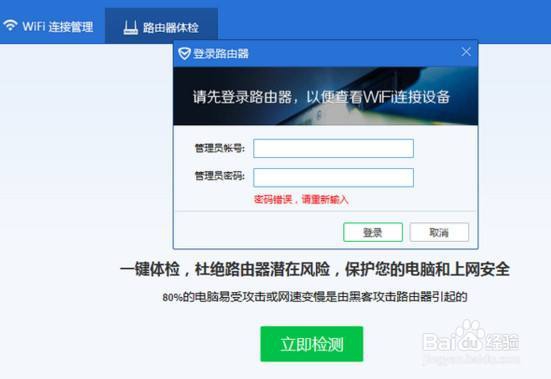
4、路由器有域名登录和管理IP登录两种类型,分别如下:
1、域名登录
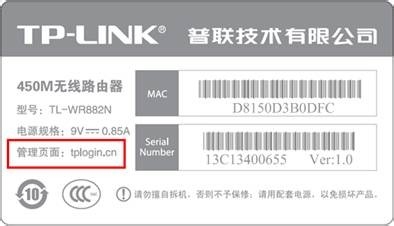
在路由器底部的锡标上写着“管理页面:tplogin.cn,如下图所示:
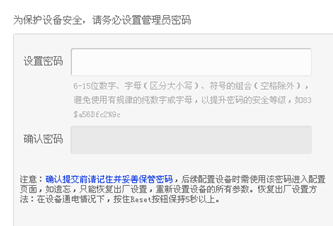
5、打开Internet Explorer(简称IE浏览器),清空地址栏并输入 tplogin.cn 后回车,将会弹出登录对话框,如下图所示:

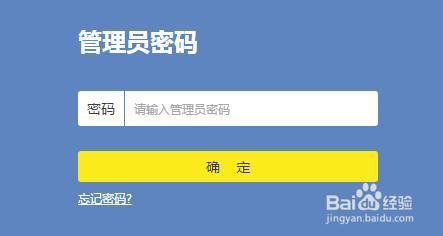
6、页面弹出登陆对话框:
7、使用IP地址登录
先查看电脑自动获取到的默认网关地址,该地址即为路由器的管理IP地址。查询方法请点击参考:
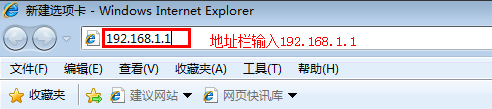
例如查看到电脑自动获取到的网关是192.168.1.1,则表示改地址为路由器的管理IP地址。打开IE浏览器,在地址栏输入192.168.1.1并回车,如下图所示:
8、注意:如果使用环境为出租屋、小区宽带、办公局域网或酒店环境,路由器会自动检测前端网络,通过调整网段从而避免出现IP网段冲突。所以使用IP地址登录管理界面,请务必确认电脑实际获取的IPv4默认网关地址。
9、排查四 检查浏览器设置
请检查浏览器设置,检查方法如下:
禁用拨号连接:打开IE浏览器,点击 工具 >> Internet选项 ,选择 连接 >> 从不进行拨号连接。

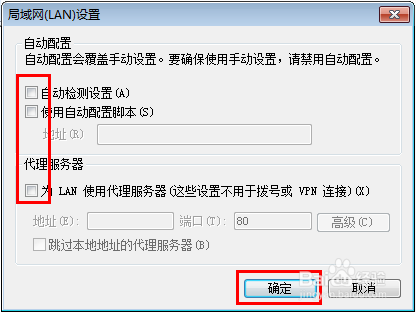
10、禁用网络代理:点击 工具 >> Internet选项 ,选择 连接 >> 局域网设置,确保三个选项均未勾选,并点击 确定,回到上一个Internet选项对话框,点击 确定。如下图所示:
11、关闭脱机状态:脱机状态下会影响正常浏览网页,点击浏览器 文件 >> 脱机工作,确保脱机工作前面勾选去掉。
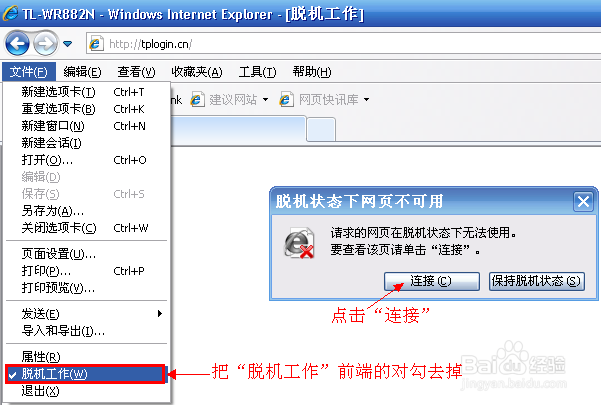
12、设置完毕,尝试登录路由器管理界面。
13、排查五 更换浏览器或者电脑
更换浏览器(使用火狐/Firefox、谷歌/Chrome或其他浏览器)或者更换其他电脑尝试登录管理界面。
14、排查六 复位路由器
路由器通电状态下,使用回形针等尖端的物体,按住路由器后面板的reset键5-8秒,前面板指示灯快闪三次变为常亮,表明路由器复位成功。