如何用美图秀秀改变照片大小
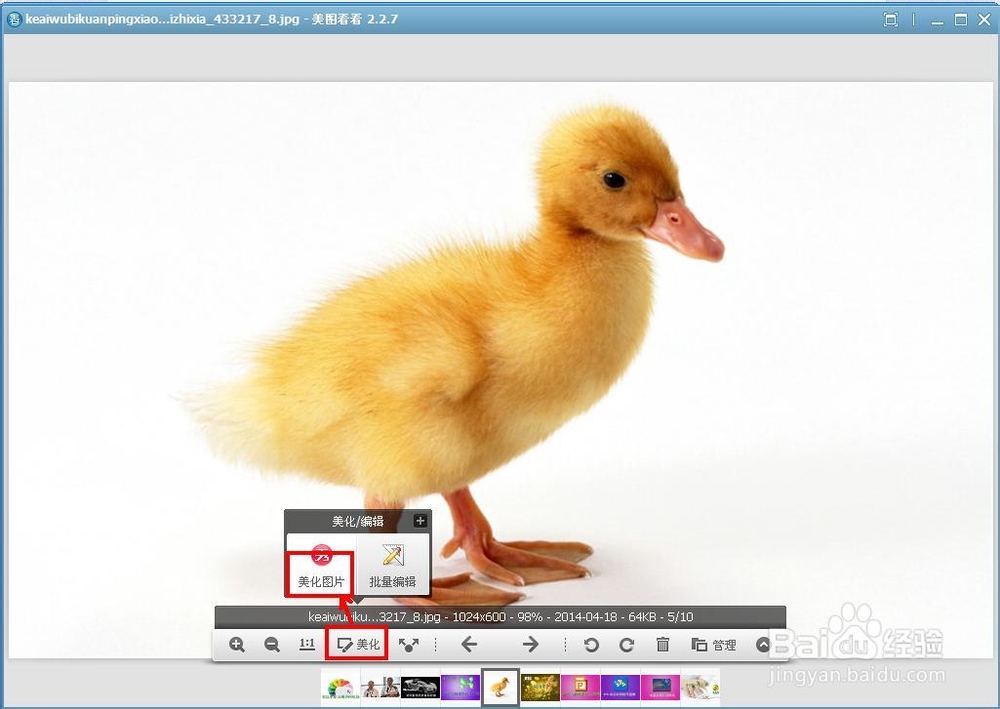
1、 先用美图看看打开我们要处理的图片,如图所示,单击“美化”,选择“美化图片”。
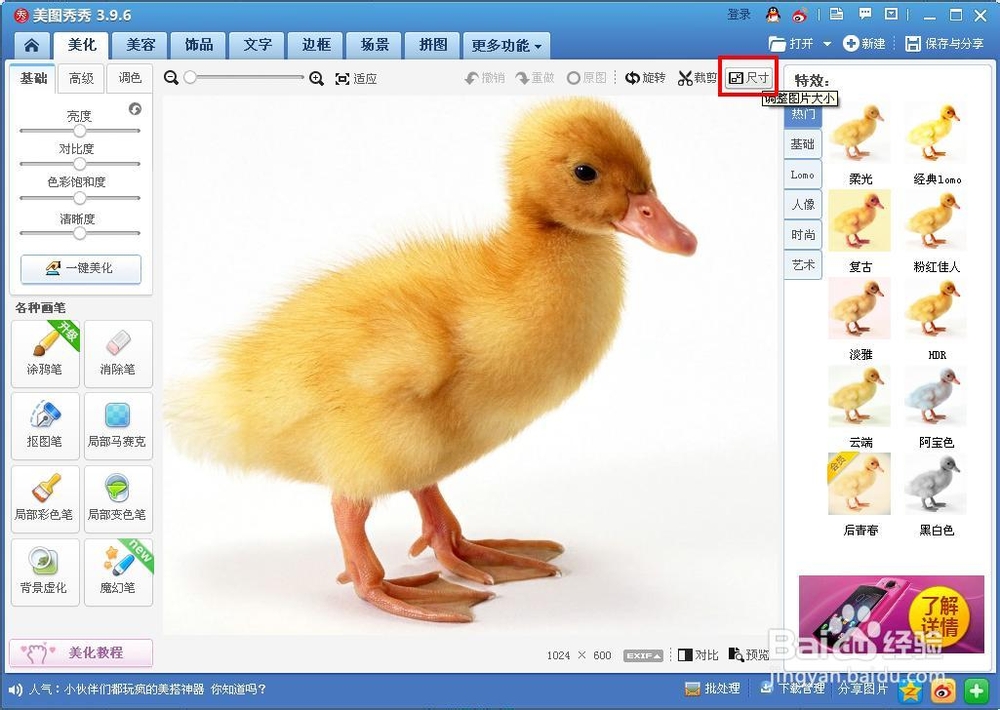
2、 在打开的美图秀秀图片右上角单击“尺寸”按钮,如图所示。
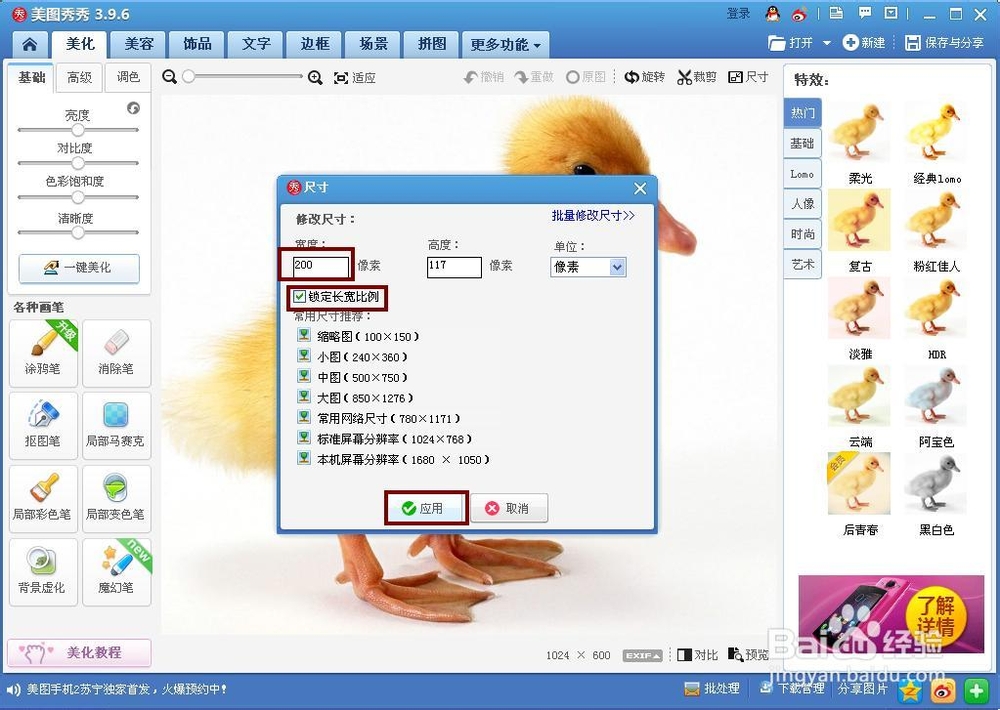
3、 在弹出的“尺寸”对话框中勾选“锁定长宽比例”,并修改合适的宽度或者高度,单击“确定”即可。
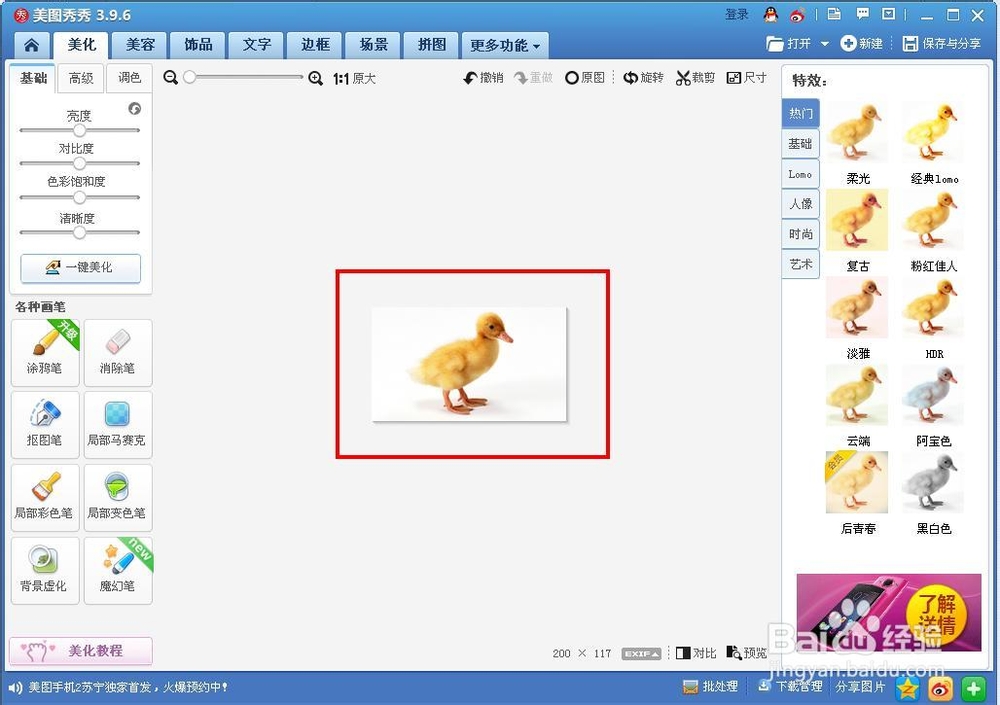
4、 现在就可以看到图片大小已经改变了,如图所示。
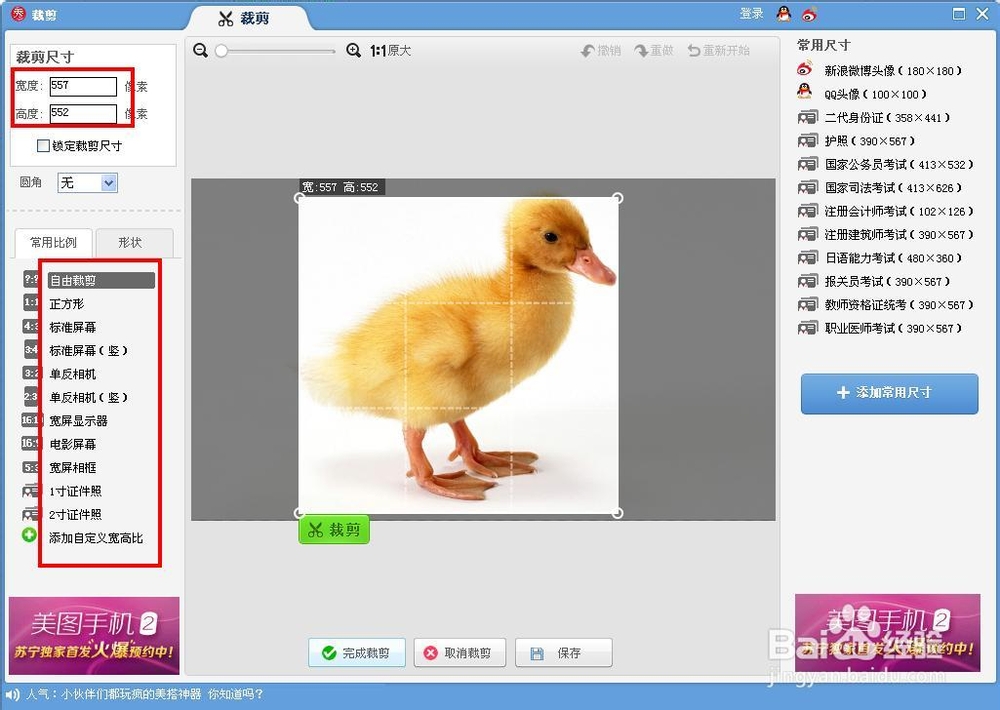
1、 在打开的“美图秀秀”主界面上单击“裁剪”按钮,如图所示。

2、 在新打开页面中选择一种“常用比例”,在用鼠标左键拖动裁剪框,并用鼠标按住裁剪框边框来改变裁剪框的大小,单击“完成裁剪”按钮即可。
3、 现在就可以得到改变大小后的图片了,如图所示。

阅读量:146
阅读量:117
阅读量:80
阅读量:48
阅读量:146