Excel 365如何添加标准偏差误差线
1、首先,在新建的工作表中输入需要处理的数据
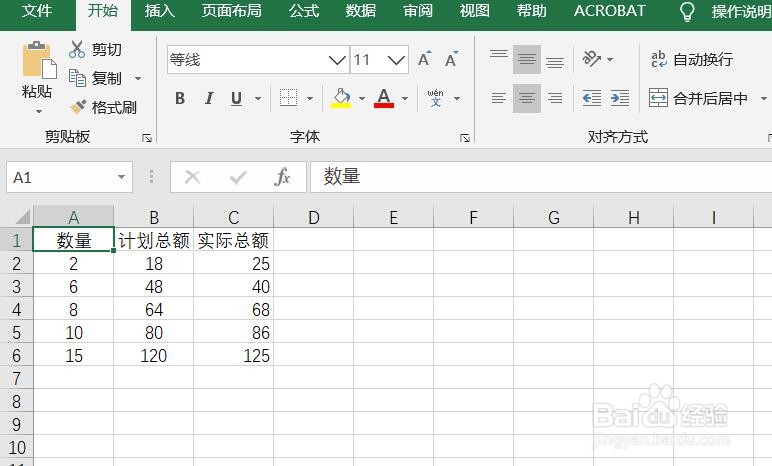
2、其次,点击“插入”中的“推荐的图表”按钮,插入一个散点图

3、之后,点击菜单栏中的“设计”按钮,选择“添加图表元素“中的”误差线“

4、最后,点击”误差线“中的”标准偏差“即可,效果如图所示


阅读量:95
阅读量:58
阅读量:94
阅读量:146
阅读量:33
1、首先,在新建的工作表中输入需要处理的数据
2、其次,点击“插入”中的“推荐的图表”按钮,插入一个散点图
3、之后,点击菜单栏中的“设计”按钮,选择“添加图表元素“中的”误差线“
4、最后,点击”误差线“中的”标准偏差“即可,效果如图所示