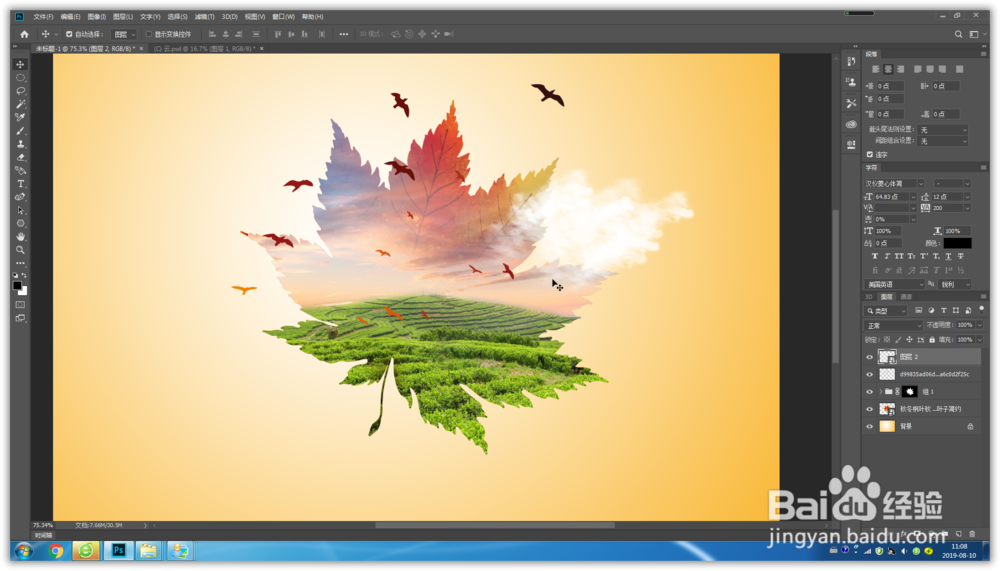
ps有点意思的枫叶海报

2026-02-14 06:17:16

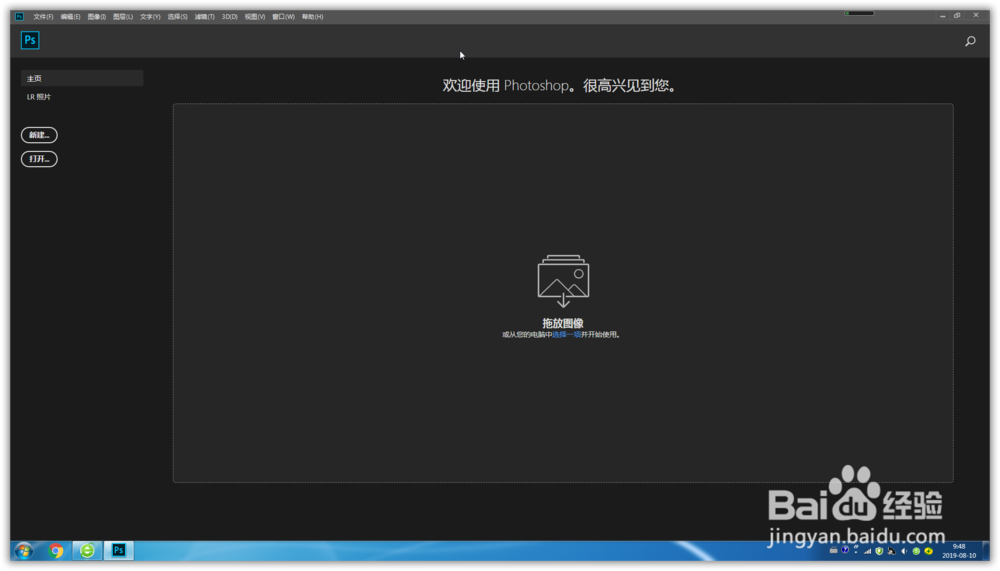
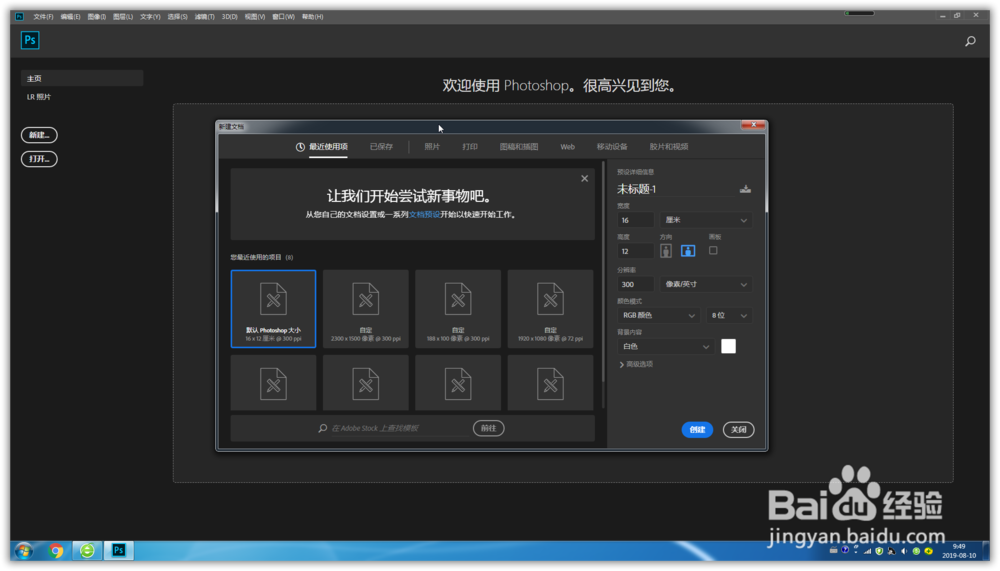
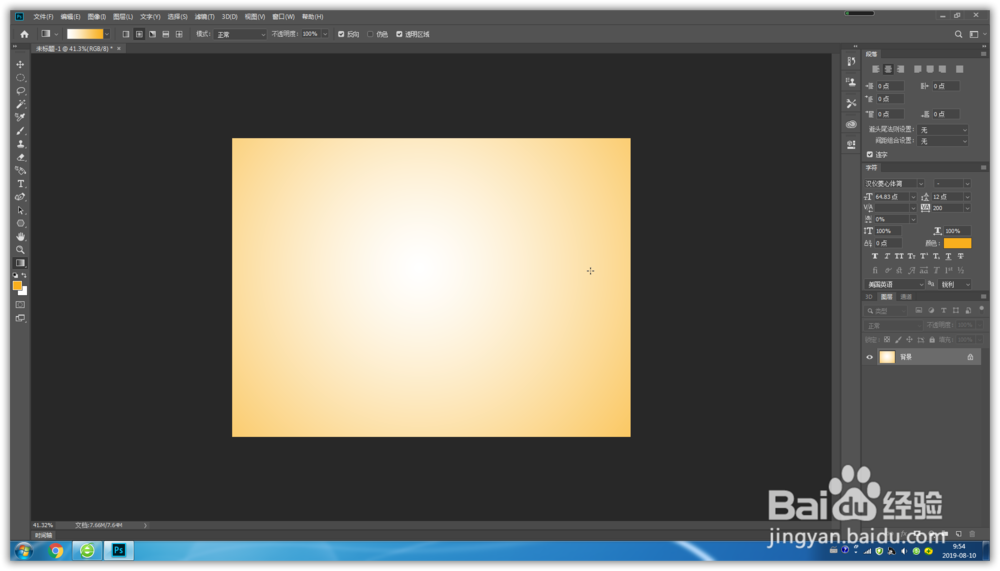
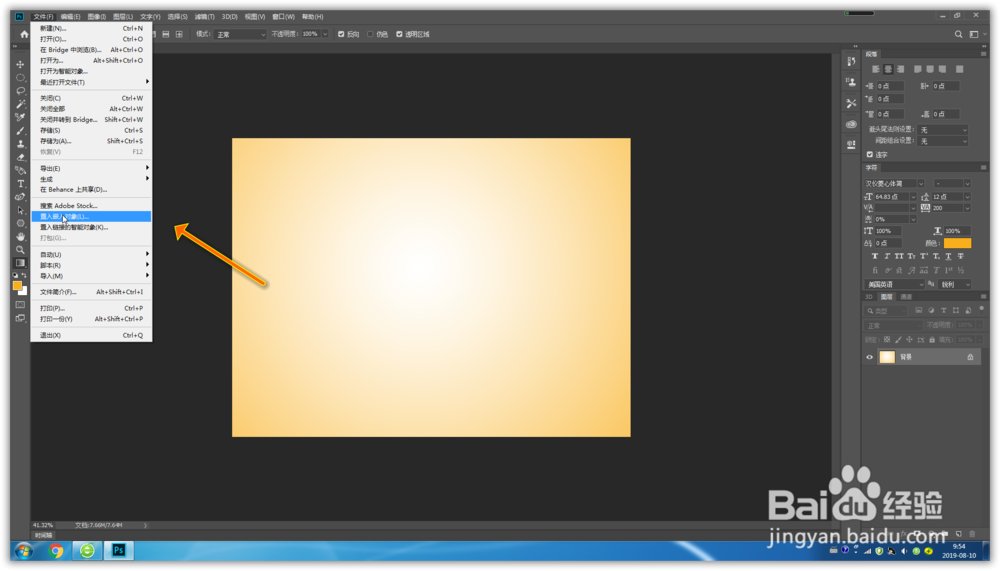
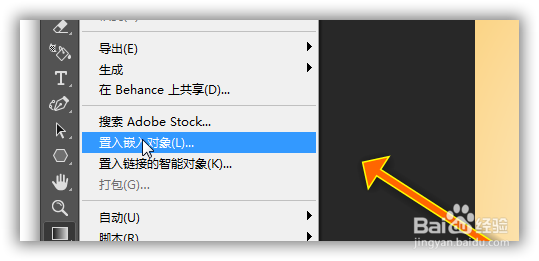
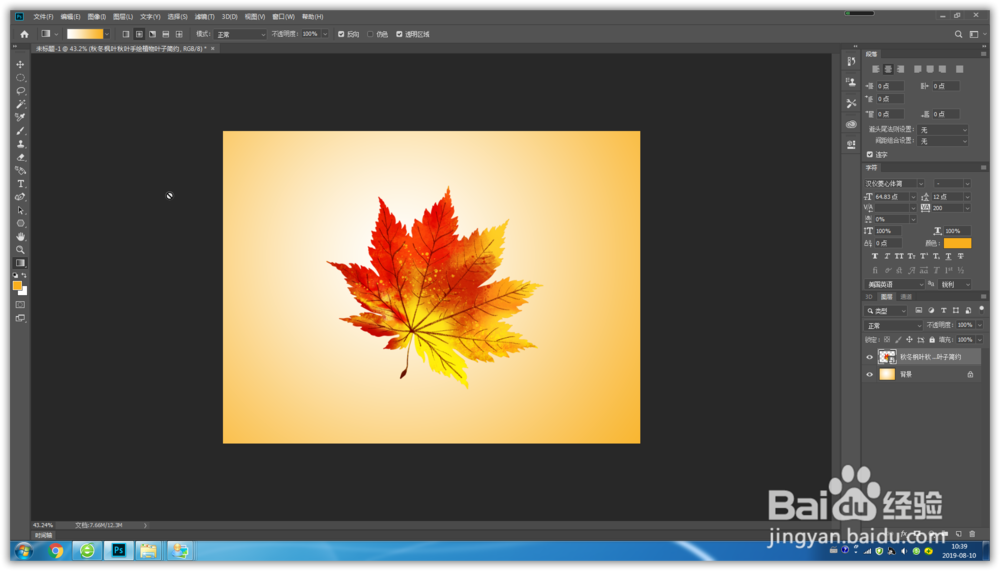
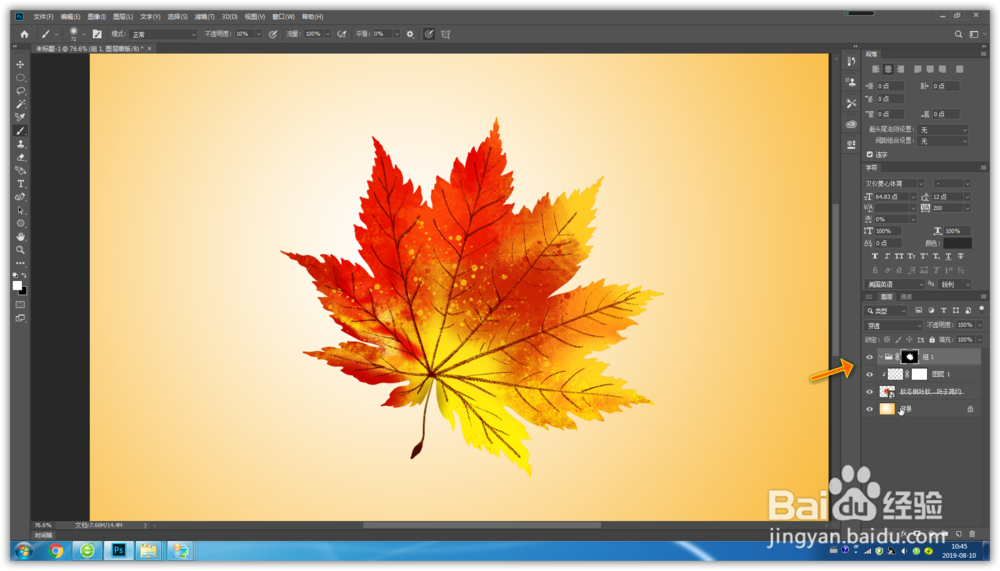
1、打开软件,新建文档,并创建个渐变颜色。置入需要的图片

ps有点意思的枫叶海报

ps有点意思的枫叶海报

ps有点意思的枫叶海报

ps有点意思的枫叶海报

ps有点意思的枫叶海报

ps有点意思的枫叶海报

ps有点意思的枫叶海报

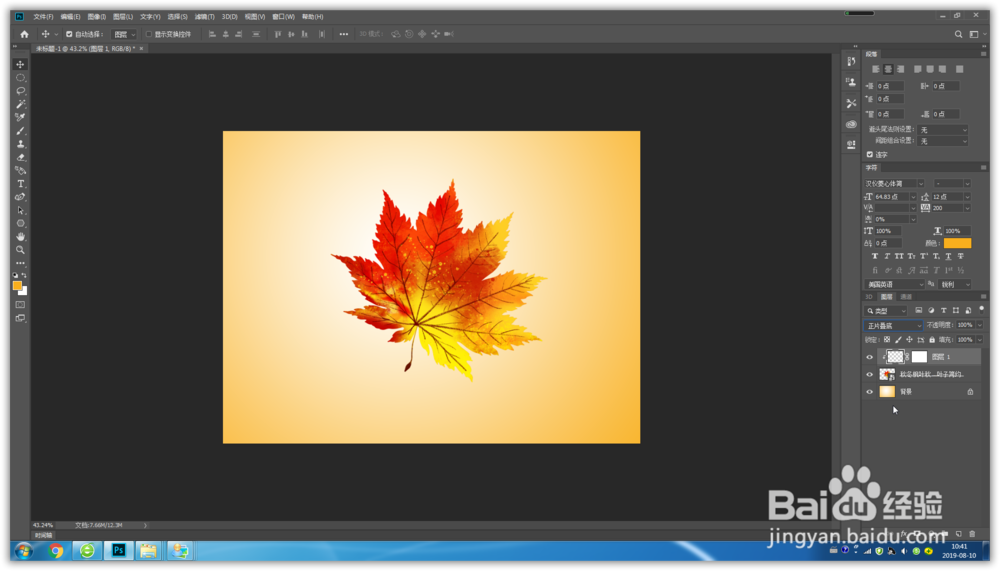
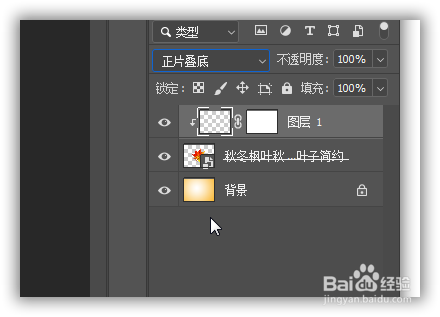
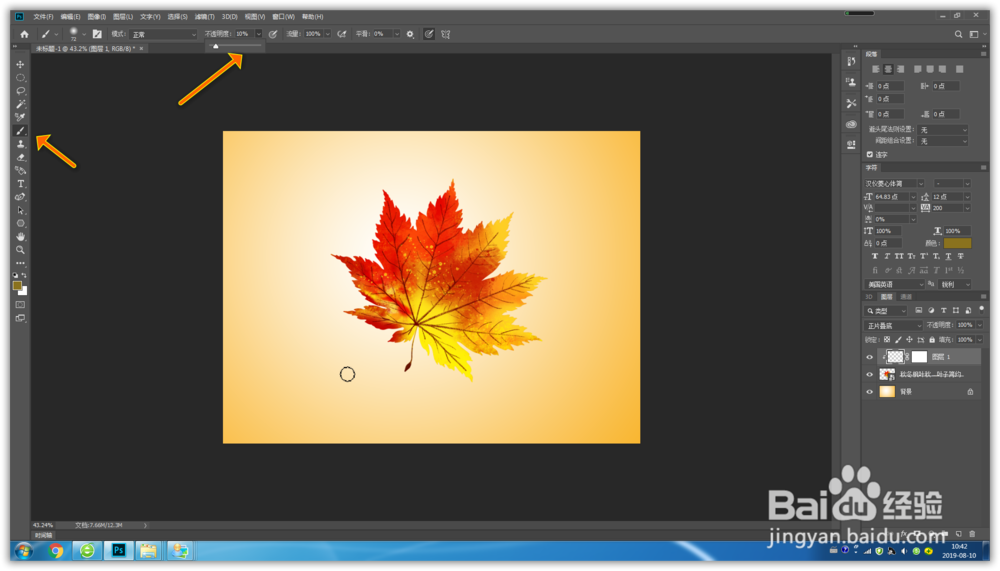
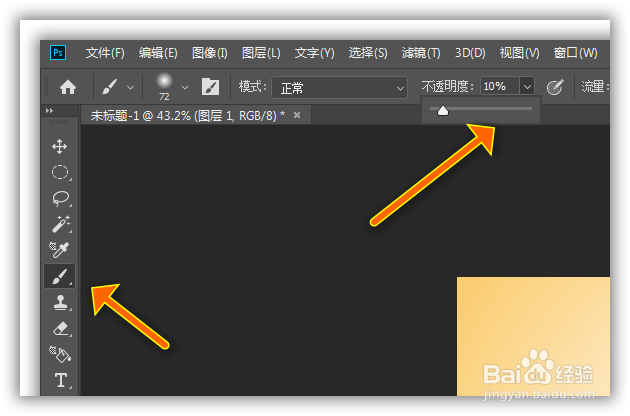
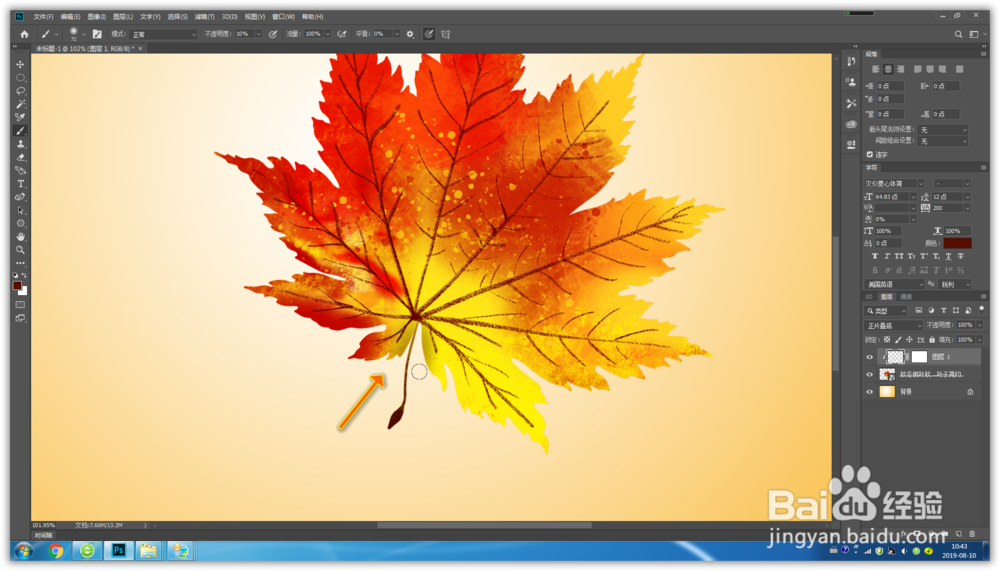
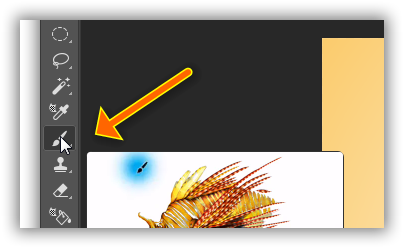
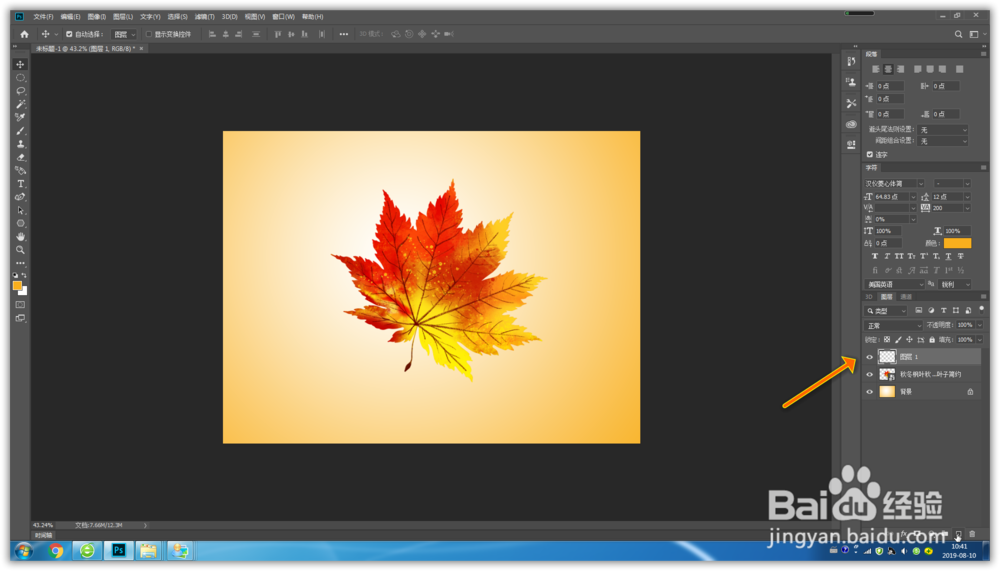
2、新建空白图层,按住键盘CTRL+ALT+G创建剪切蒙版,把混合模式调为正片叠底。选择画笔工具,把不透明度设置为10%,把叶子的根部涂暗点
ps有点意思的枫叶海报

ps有点意思的枫叶海报

ps有点意思的枫叶海报

ps有点意思的枫叶海报

ps有点意思的枫叶海报

ps有点意思的枫叶海报

ps有点意思的枫叶海报

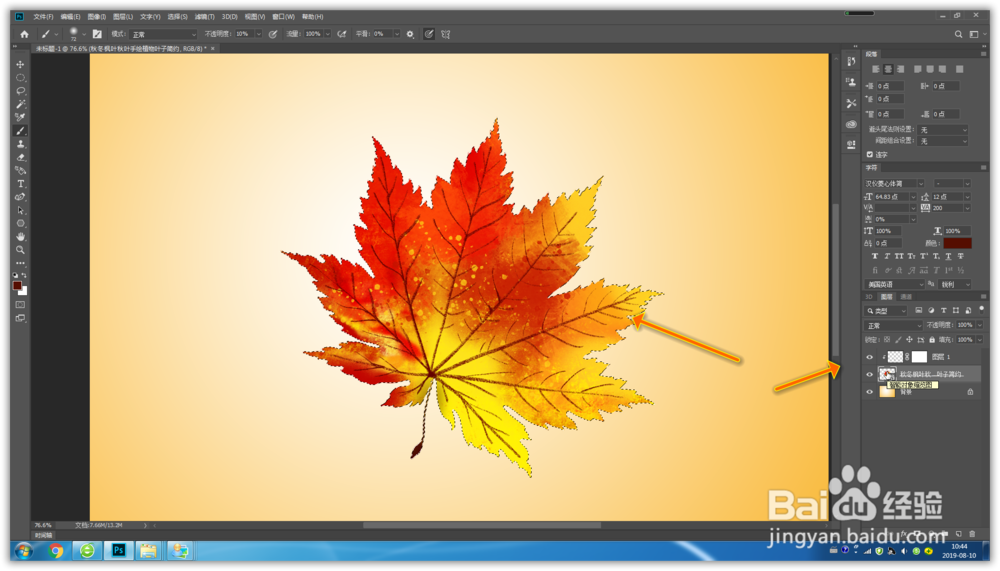
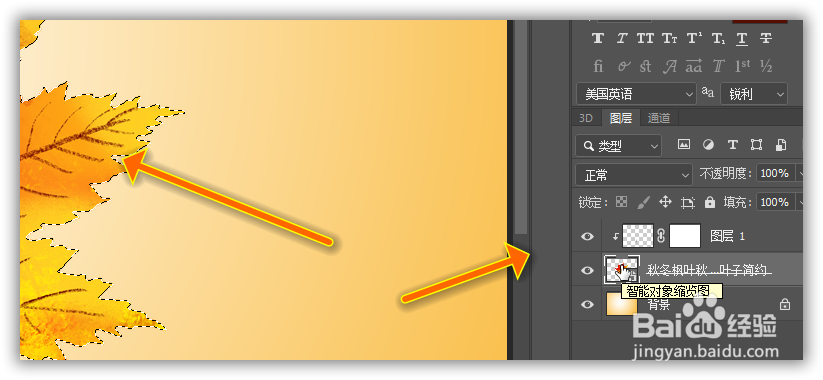
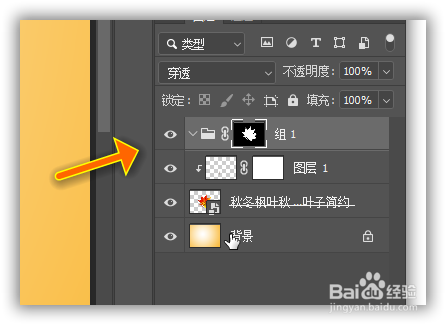
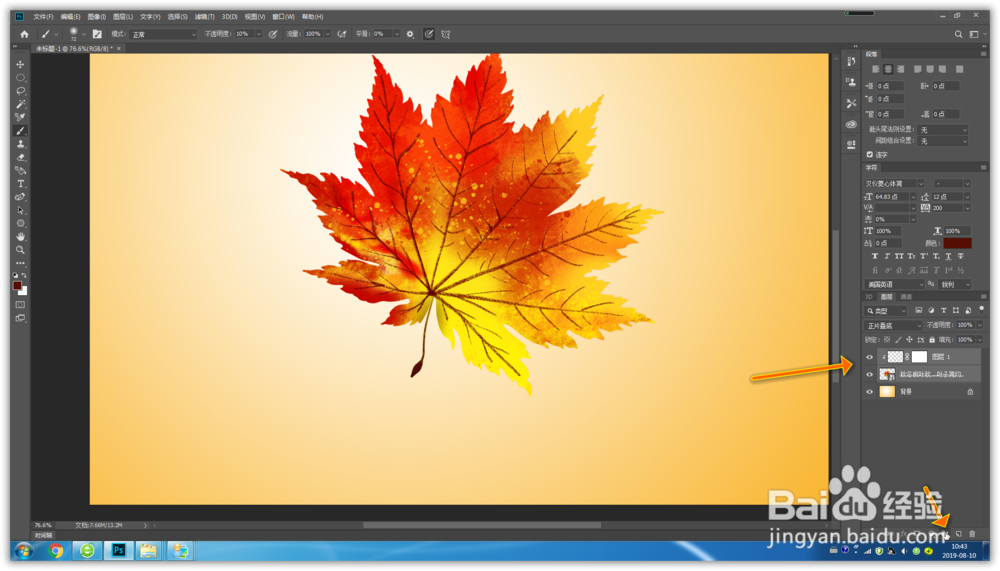
3、按住键盘CTRL+左键 → 点击枫叶图层 → 载入枫叶选区 → 添加蒙版。
ps有点意思的枫叶海报

ps有点意思的枫叶海报

ps有点意思的枫叶海报

ps有点意思的枫叶海报

ps有点意思的枫叶海报

ps有点意思的枫叶海报

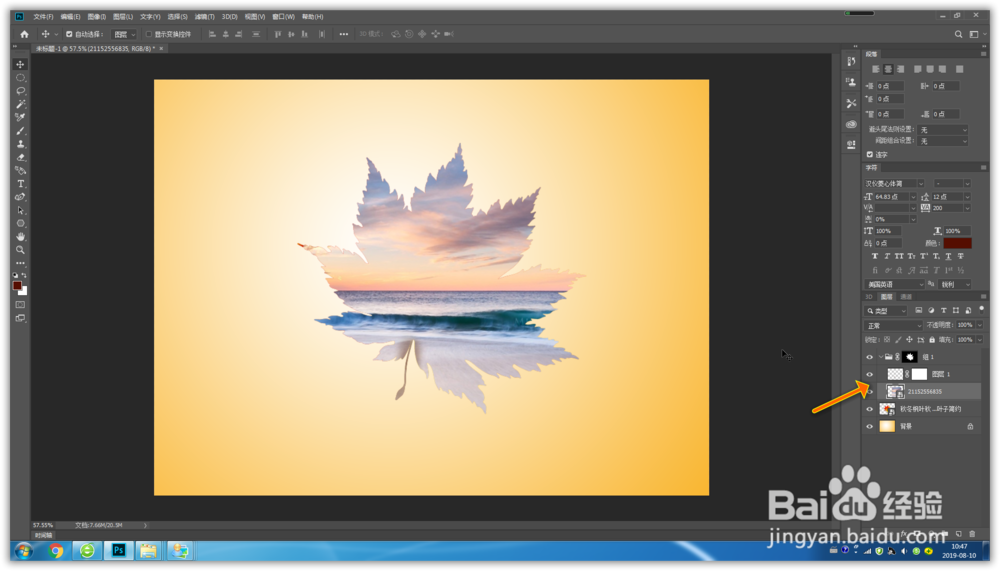
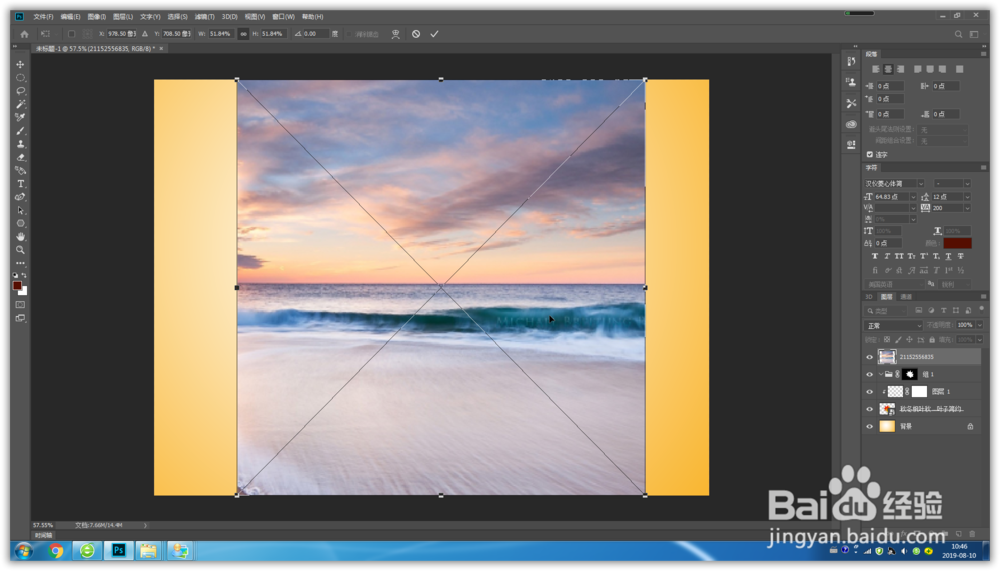
4、置入一张天空素材,调整好位置和大小。添加蒙版,用线性渐变拉出渐变效果
ps有点意思的枫叶海报

ps有点意思的枫叶海报

ps有点意思的枫叶海报

ps有点意思的枫叶海报

ps有点意思的枫叶海报

ps有点意思的枫叶海报

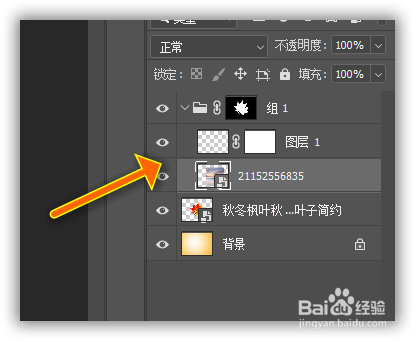
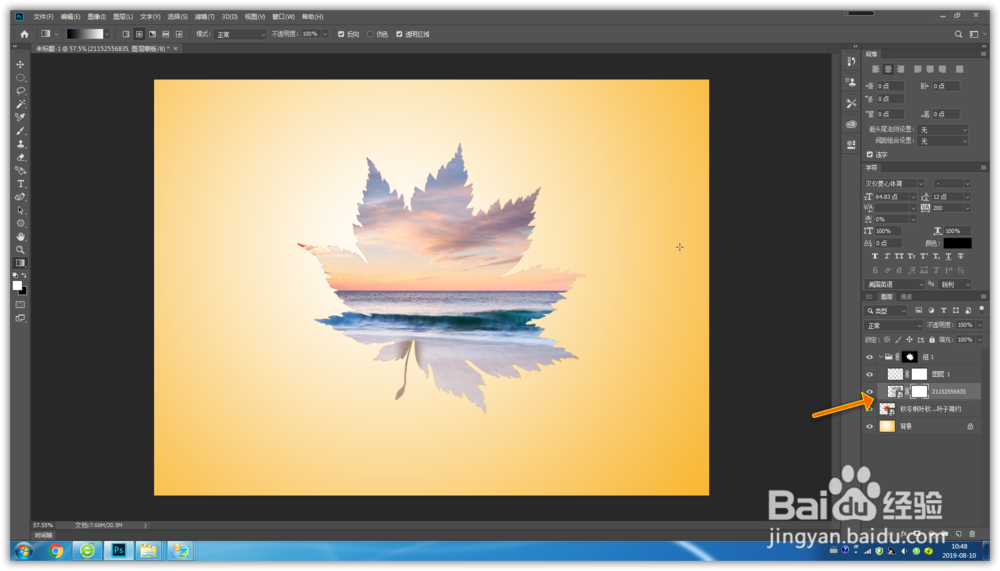
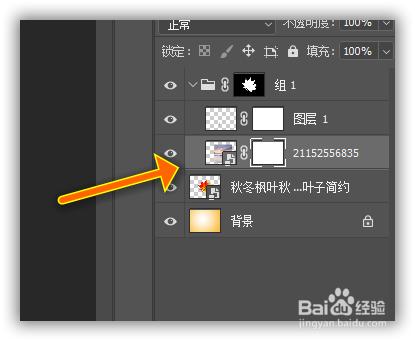
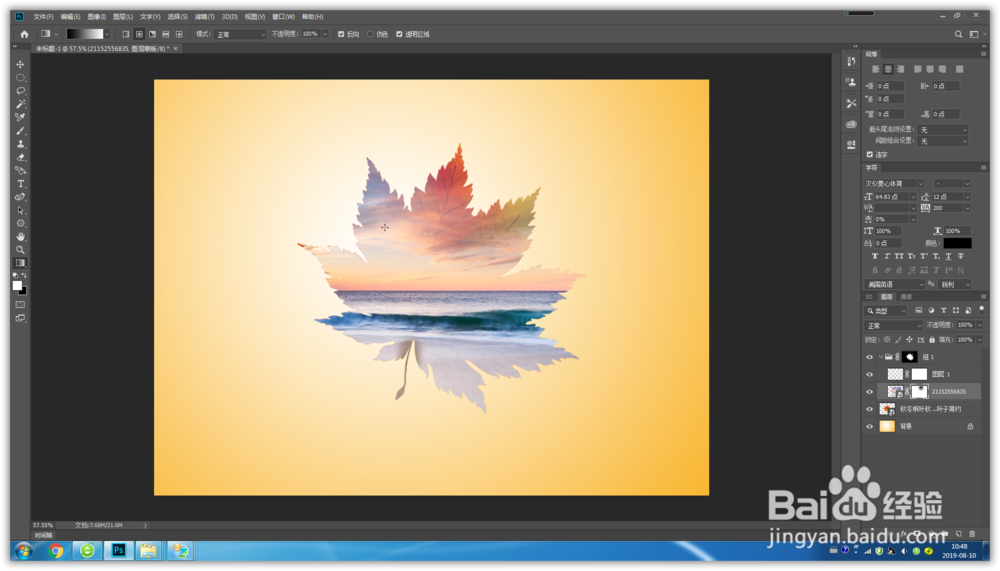
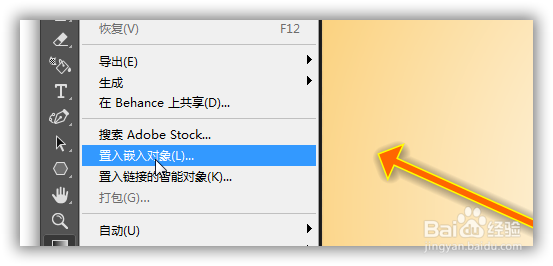
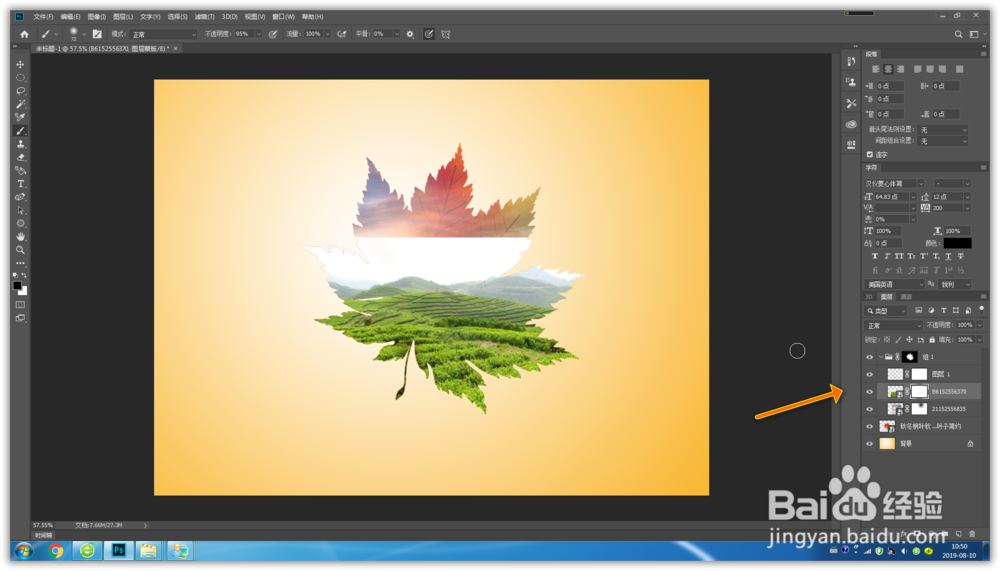
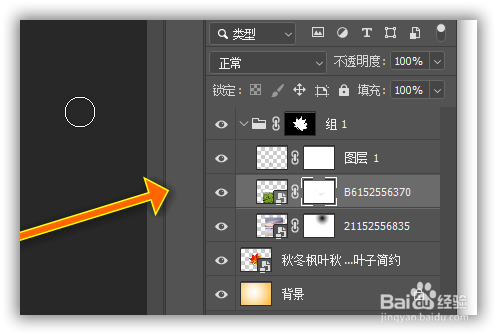
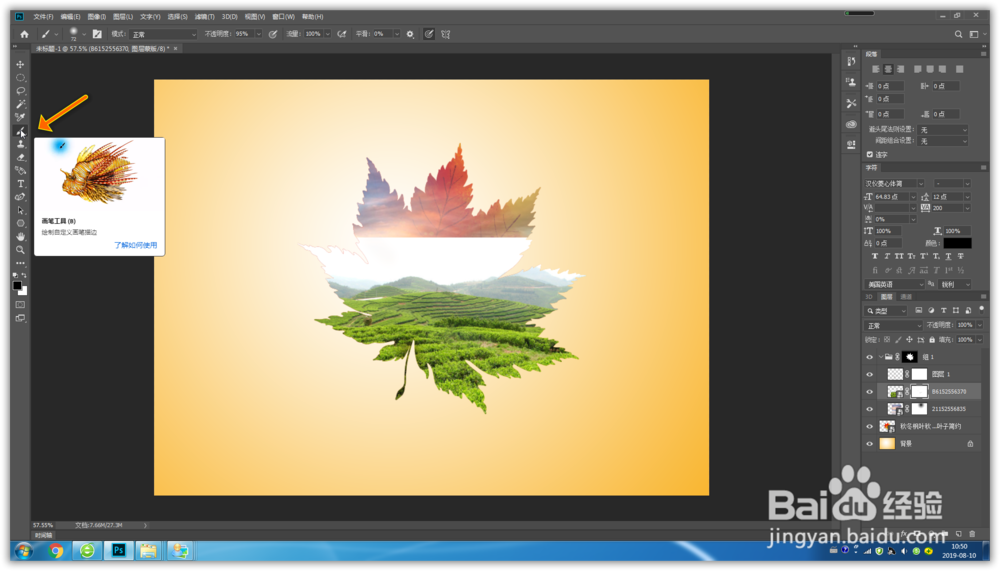
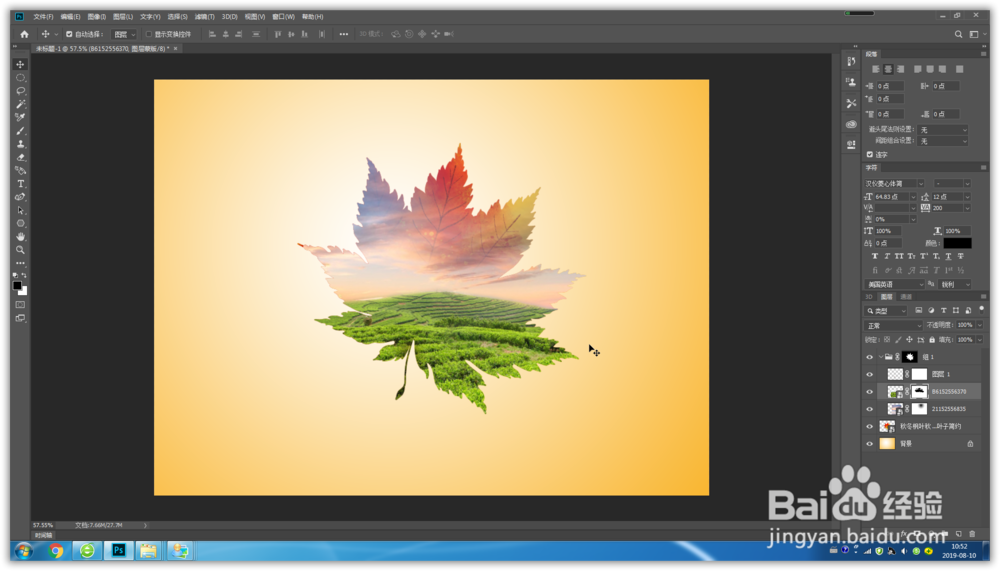
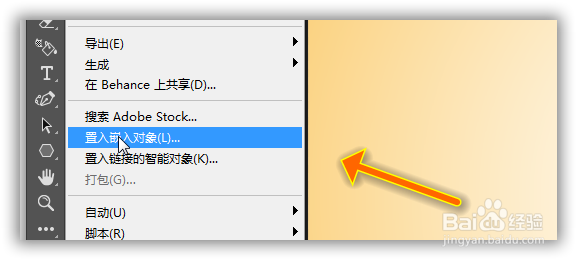
5、点击菜单置入一张素材 → 调整位置和大小 → 添加图层蒙版 → 点击画笔工具把不需要部分给涂抹掉
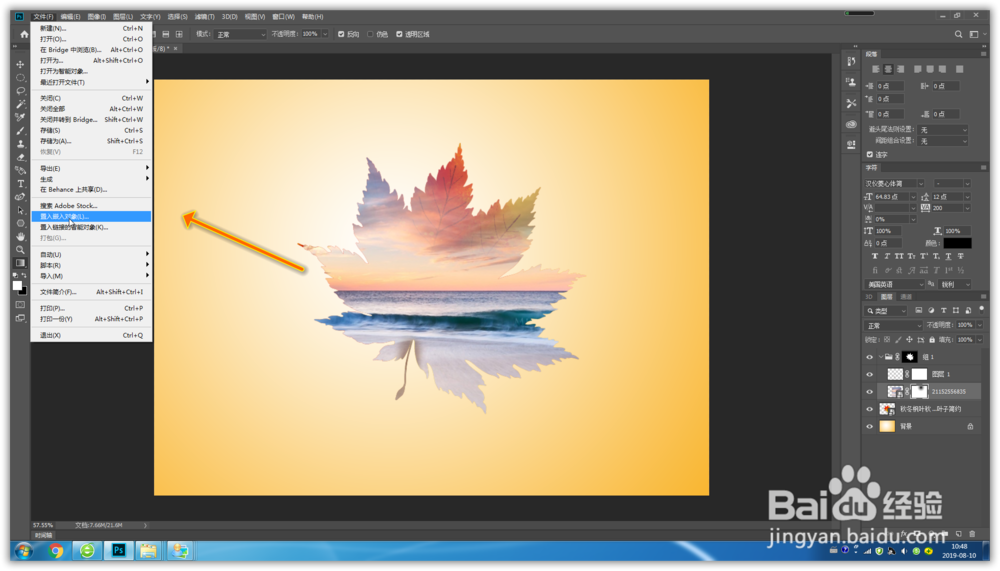
ps有点意思的枫叶海报

ps有点意思的枫叶海报

ps有点意思的枫叶海报

ps有点意思的枫叶海报

ps有点意思的枫叶海报

ps有点意思的枫叶海报

ps有点意思的枫叶海报

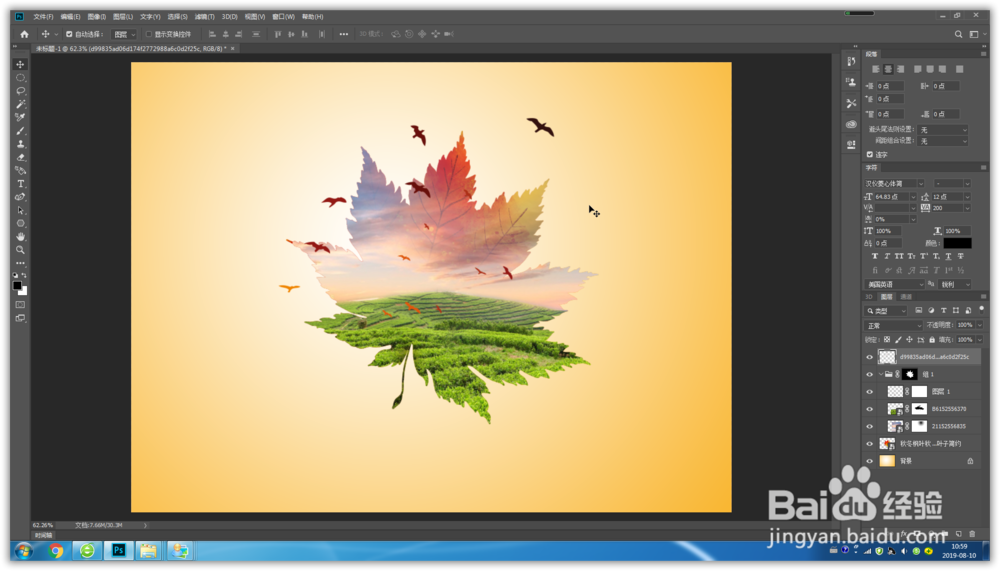
6、点击菜单置入一张小鸟素材 → 调整位置和大小

ps有点意思的枫叶海报

ps有点意思的枫叶海报

ps有点意思的枫叶海报

7、完成效果

ps有点意思的枫叶海报

猜你喜欢