word2010邮件合并教程
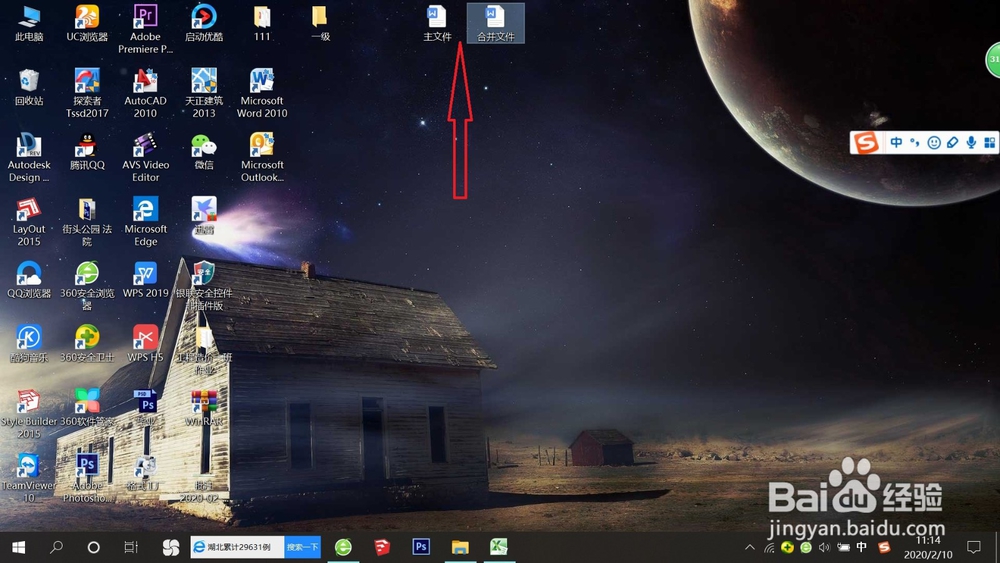
1、首先我们打开电脑,在电脑上确定两个文档分别是“主文档”和“合并文档”,然后用word2010打开“主文档”。
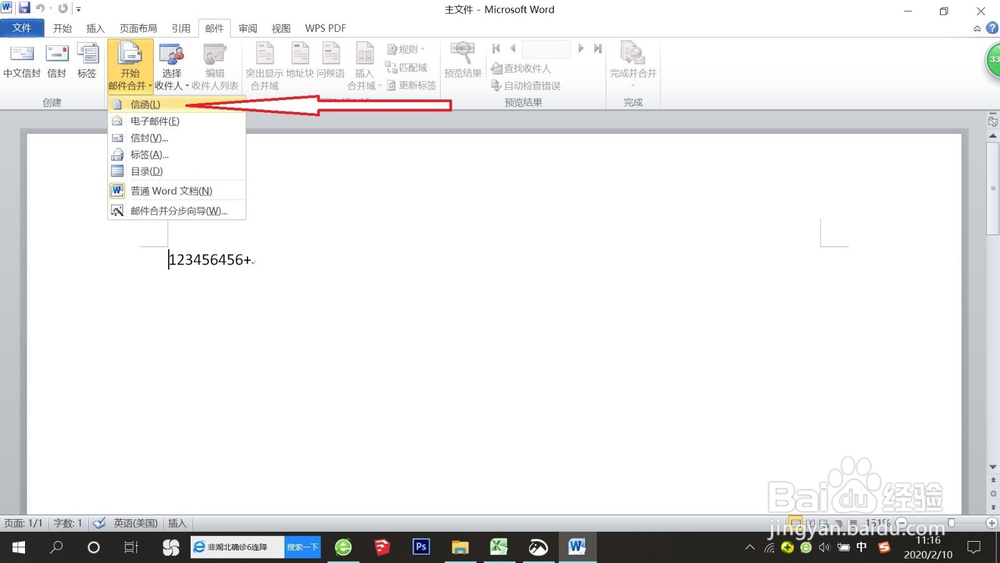
2、我们打开“主文档”在主文档界面选择“邮件”然后点击“开始邮件合并”再点击“信函”。
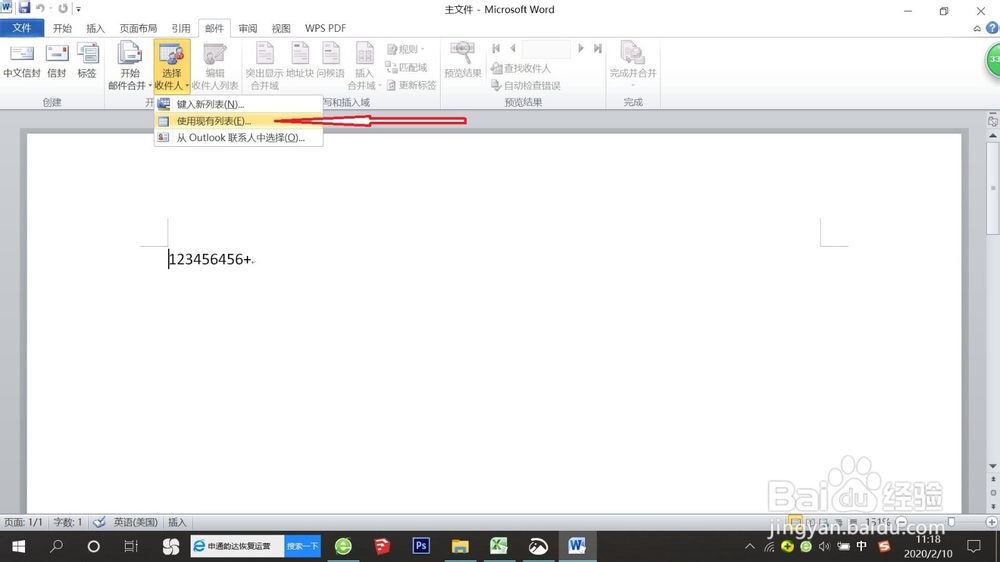
3、点击完后我们点击“选择收件人”完成操作后点击“使用现有列表”这时候我们就需要导入合并文件了。
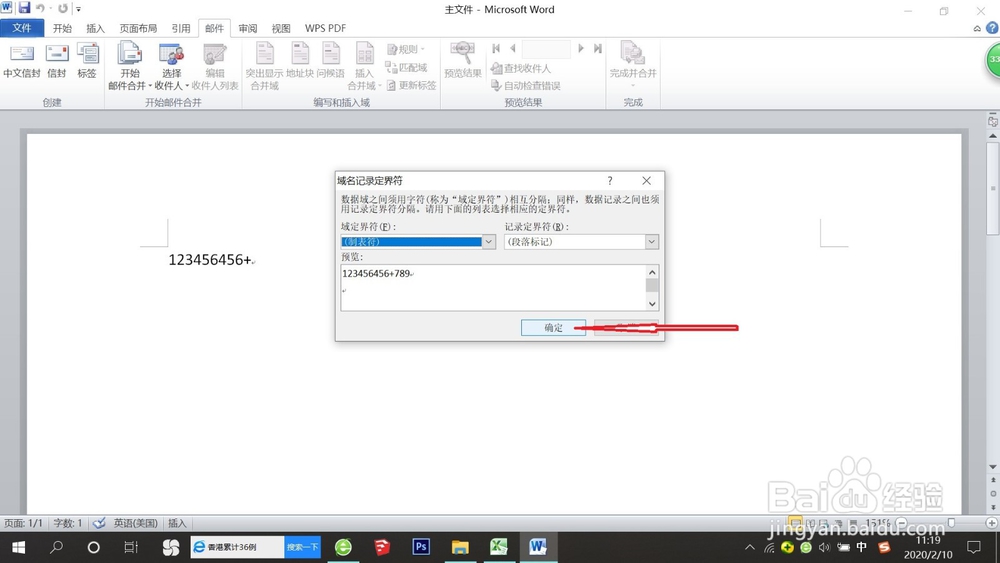
4、在出现的界面中点击加入合并文件,合并文件一般放在桌面即可,选定文件点击“确认”。
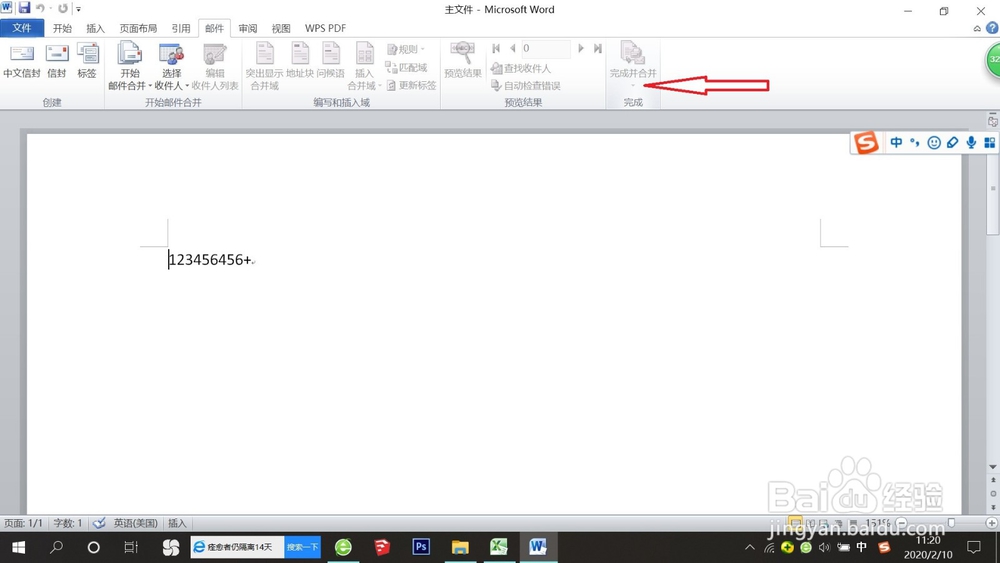
5、在一切准备就绪后我们点击“完成并合并”,这样我们就成功地将邮件进行合并了。
1、一,打开桌面上的“主文档”;
二,点击“邮件”再点击“开始邮件合并”最后点击“信函”;
三,点击“选择收件人”再点击“使用现有列表”;
四,加入“合并文件后”点击“确认”;
五,点击"完成文件合并”即可。