ps透明挖空字体怎么做
1、ps打开张照片,左侧栏点击文字图标。
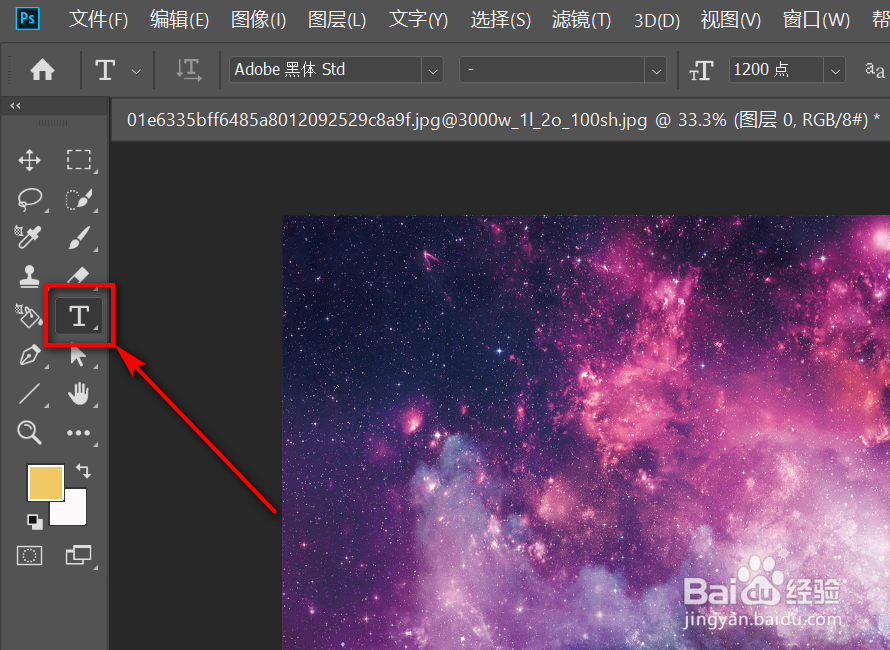
2、输入文字内容。

3、右侧点击文字图层,点击下方第2个图标。
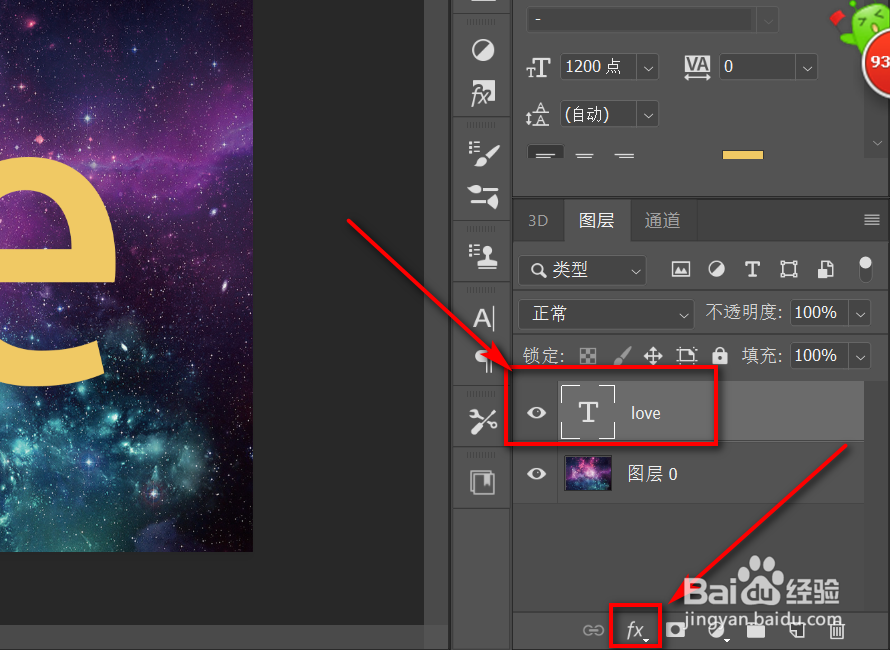
4、选择混合选项。
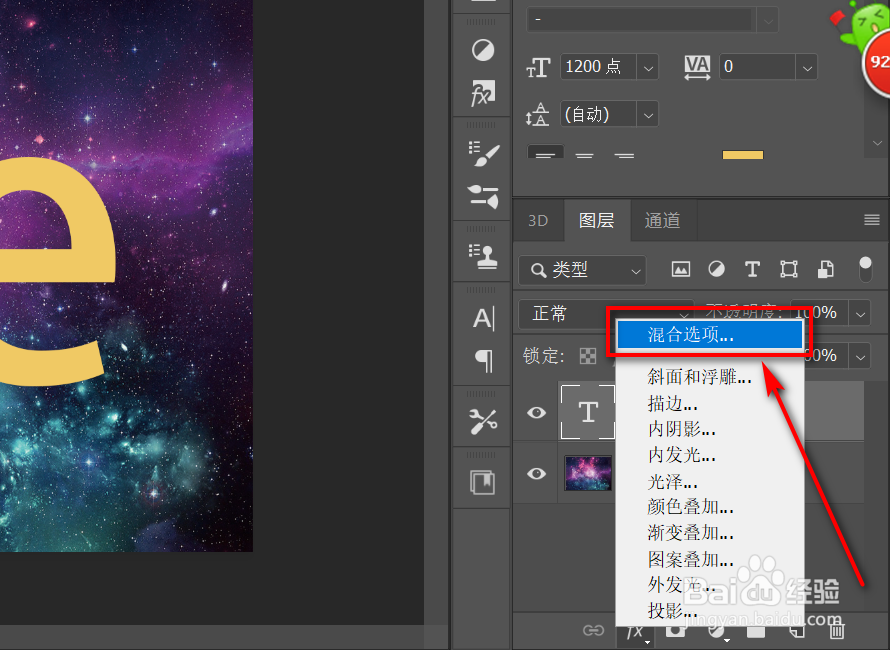
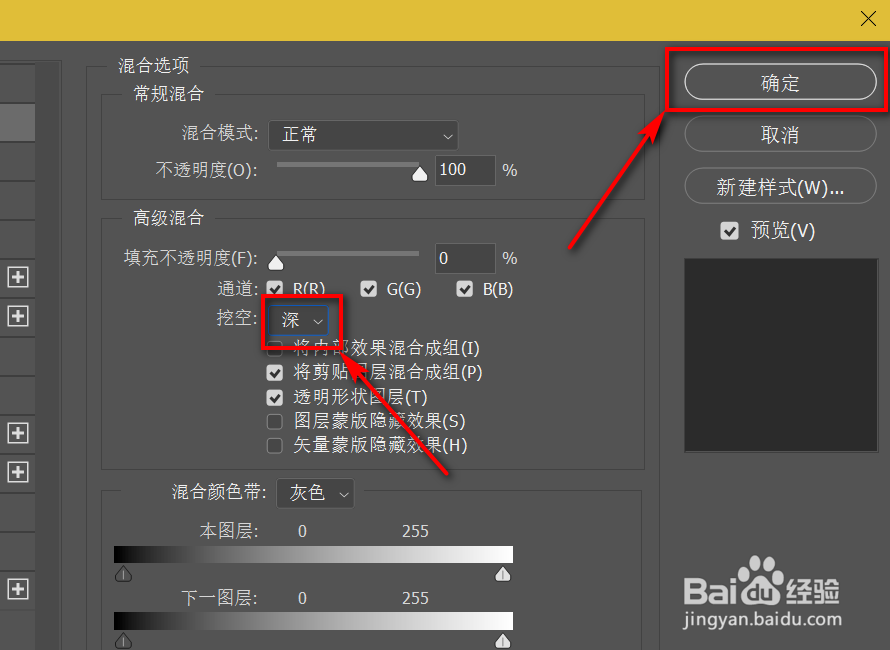
5、左侧点击混合选项,将填充不透明度调整到最低。
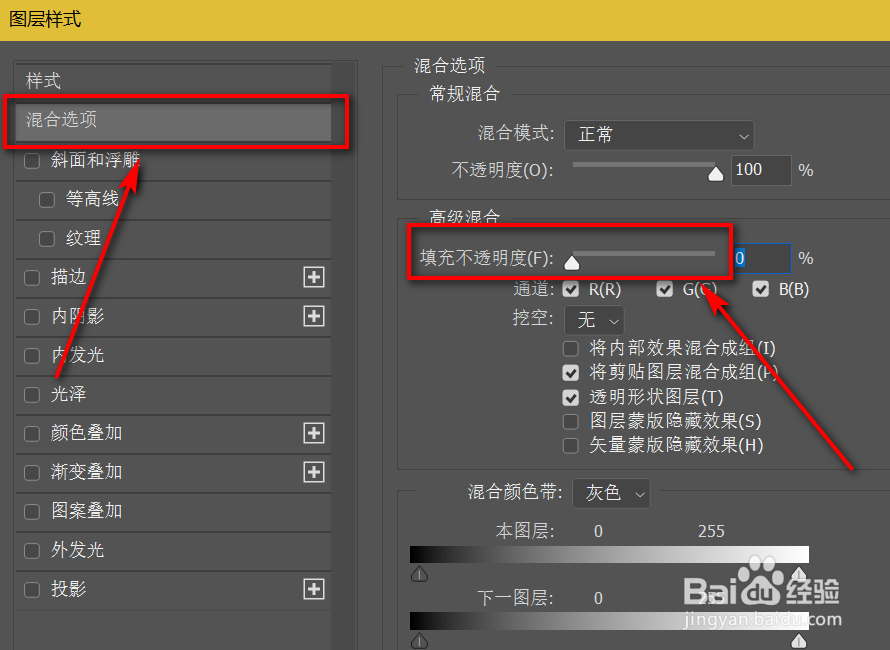
6、将挖空设置为深,点击右上角确定。
7、透明挖空字体设置成功。

1、1、ps打开张照片,左侧栏点击文字图标。
2、输入文字内容。
3、右侧点击文字图层,点击下方第2个图标。
4、选择混合选项。
5、左侧点击混合选项,将填充不透明度调整到最低。
6、将挖空设置为深,点击右上角确定。
7、透明挖空字体设置成功。