小度经验网
首页
美食营养
生活百科
知识问答
生活知识
返回
小度经验网
首页
美食营养
游戏数码
手工爱好
生活知识
生活百科
健康养生
运动户外
职场理财
情感交际
母婴教育
时尚美容
知识问答
更多知识
搜索
解决win图片浏览器不按照设定排序顺序看图BUG
2026-04-22 11:58:16
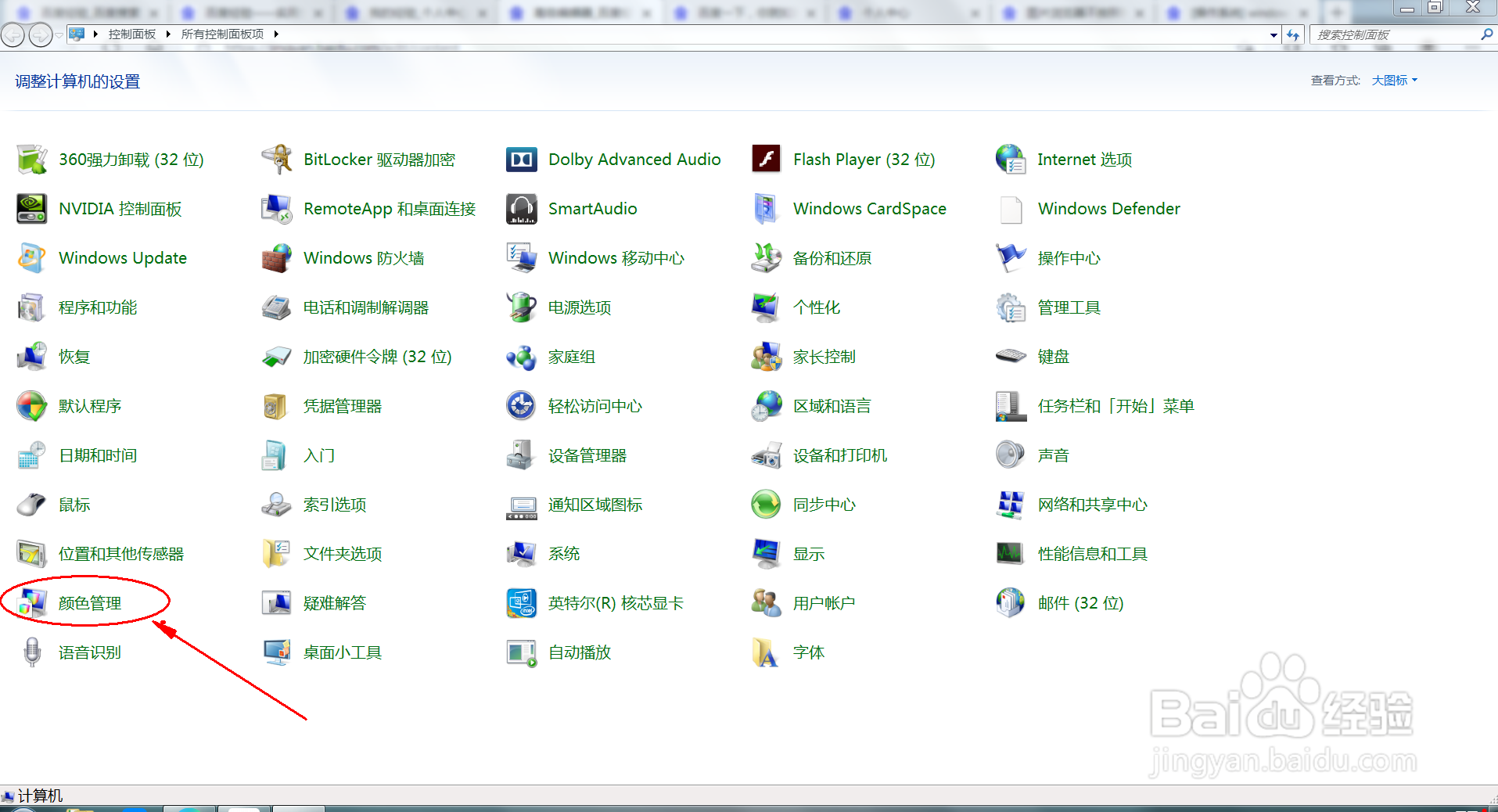
1、点击开始,打开控制面板,找到颜色管理打开
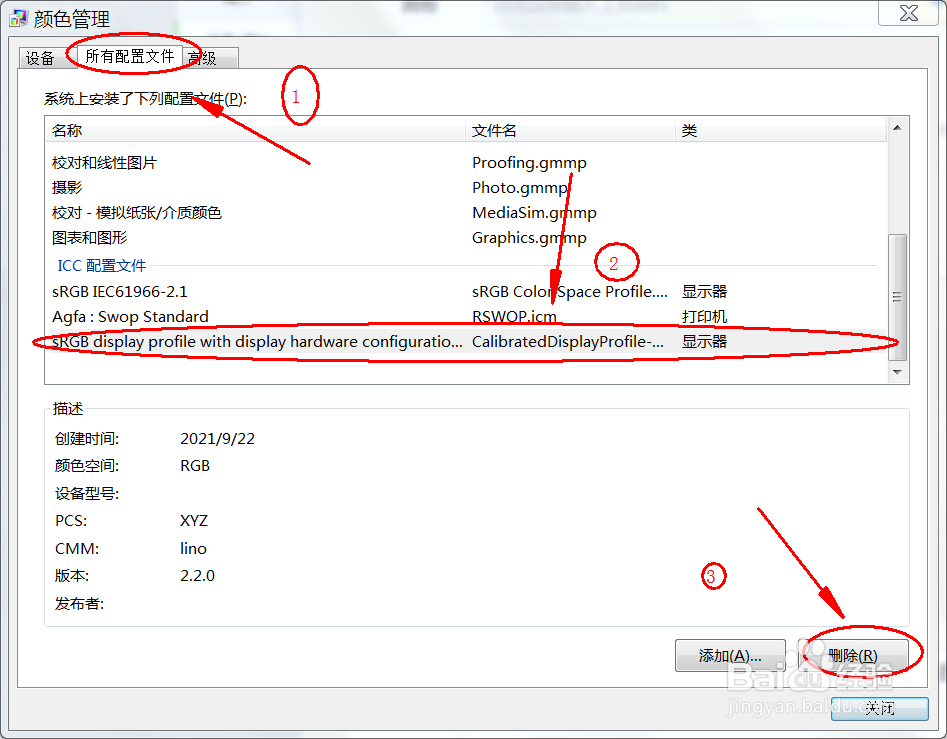
2、打开所有配置文件,下拉找到第3个你自己创建的文件(注:如果只有两个系统自带的文件,此方法不适用),点击删除就OK了。
相关推荐
Word如果模板保存过多如何删除?
阅读量:79
office2013错误1920(fontcache未能启动服务)
阅读量:182
两种方法解决打开office2010显示配置进度
阅读量:48
win10怎么添加输入法?
阅读量:20
Firefox浏览器怎么删除打印页面顶的网址与标题
阅读量:96
猜你喜欢
铁树的养殖方法
minutes是什么意思
喝玫瑰花茶有什么好处
运动会加油稿10字
i want you是什么意思
什么是化学变化
手足口病用什么药
vi设计是什么
运动控制卡
增塑剂是什么
猜你喜欢
咱也不知道咱也不敢问是什么梗
carry是什么意思英语
angel什么意思
什么叫安全感
沉醉的近义词是什么
尿血是什么病引起的
august什么意思
dr检查是什么
什么水果含维生素c
igm阳性是什么意思