wps演示如何让插入的文本框在幻灯片内居中显示
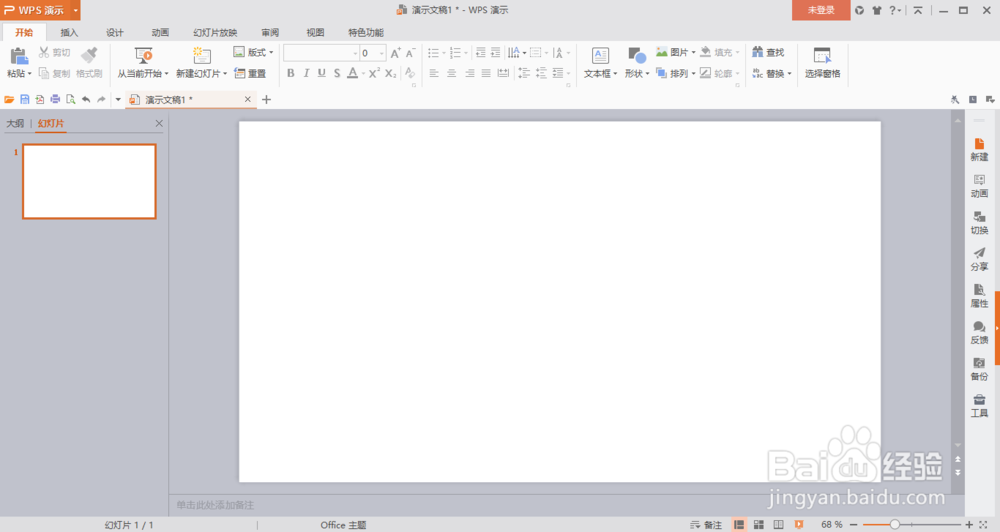
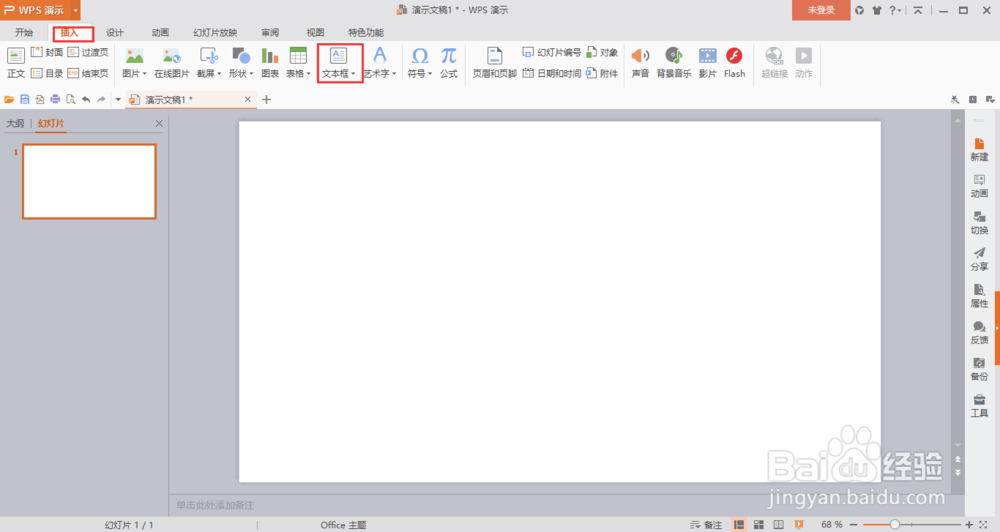
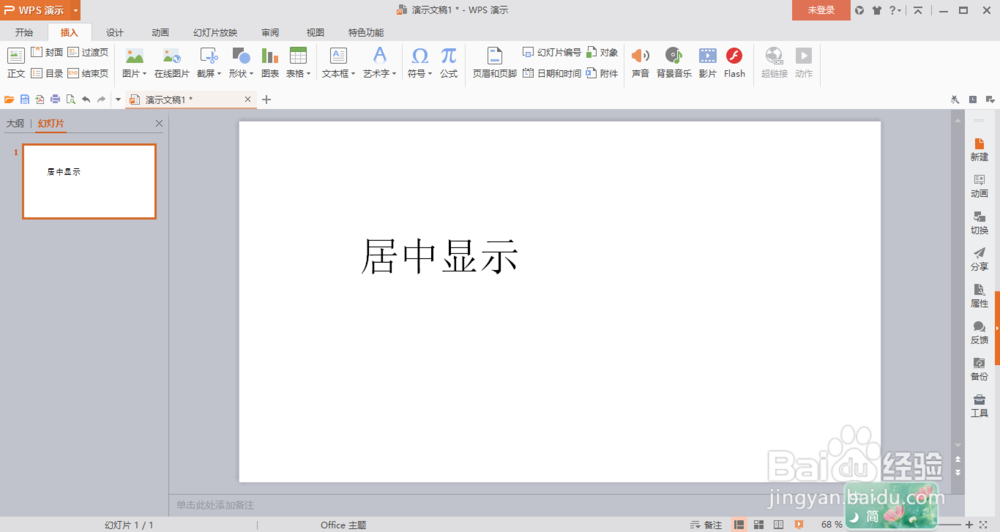
1、首先在电脑上打开wps演示软件,点击上方菜单栏里的【插入】功能按钮,找到文本框选项,插入一个文本框,如下图所示。
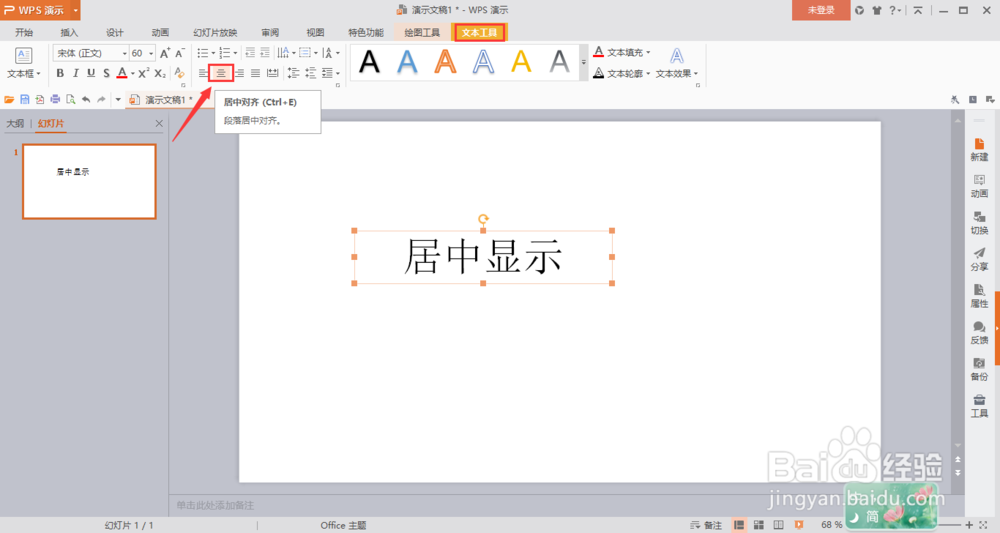
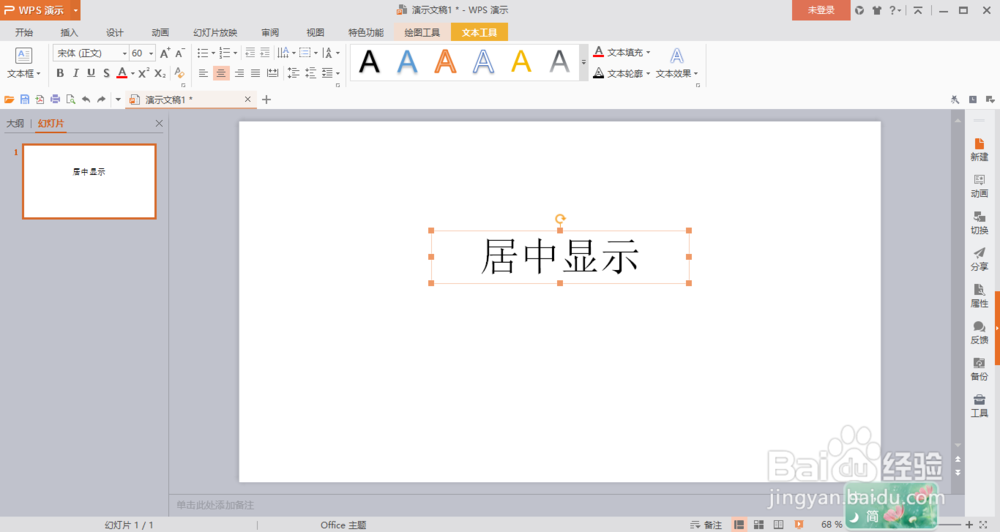
2、接下来选定插入的文本框,在上方菜单栏里弹出文本工具选项,找到居中对齐功能按钮,先将文本框里的文字在文本框内对齐,如下图所示。
3、接下来点击上方菜单栏里的【绘图工具】选项,找到【对齐】功能按钮,如下图所示。
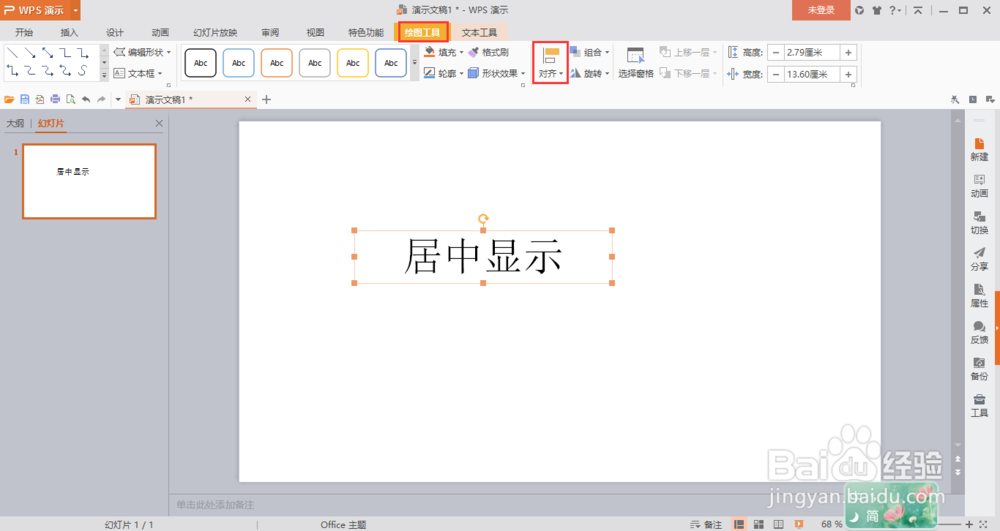
4、点击对齐功能选项右侧的小箭头,弹出下拉菜单,此时垂直水平居中,都为灰色的,点击【相对于幻灯片】,然后再次点击对齐弹出下拉菜单,灰色的选项就可以点击了,如下图所示。
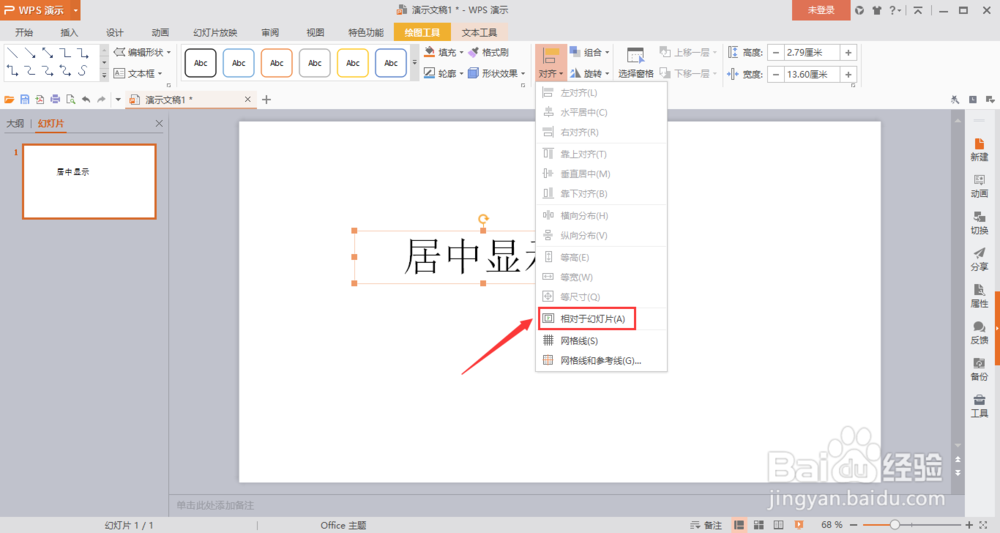
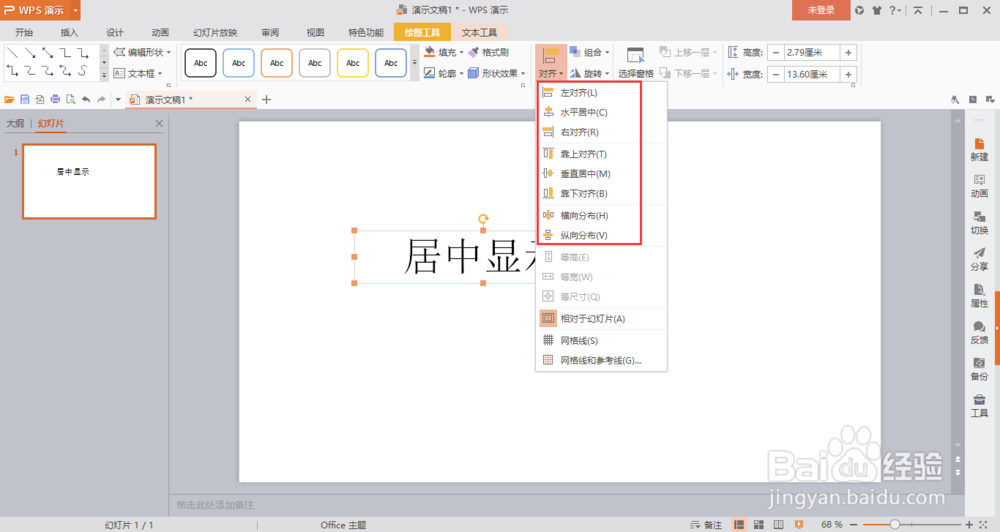
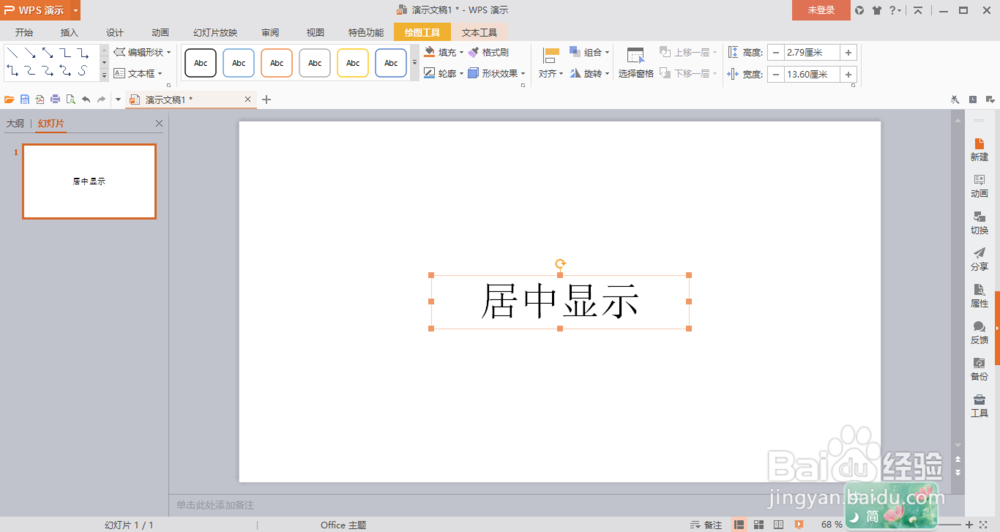
5、首先可以选择下拉菜单里的【水平居中】功能选项,调整插入文本框在幻灯片里的水平居中位置,点击之后,插入的文本框在幻灯片的水平位置居中,如下图所示。
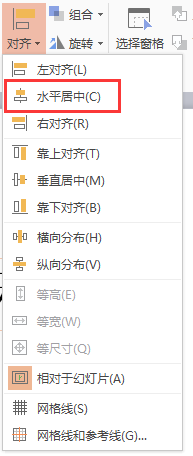
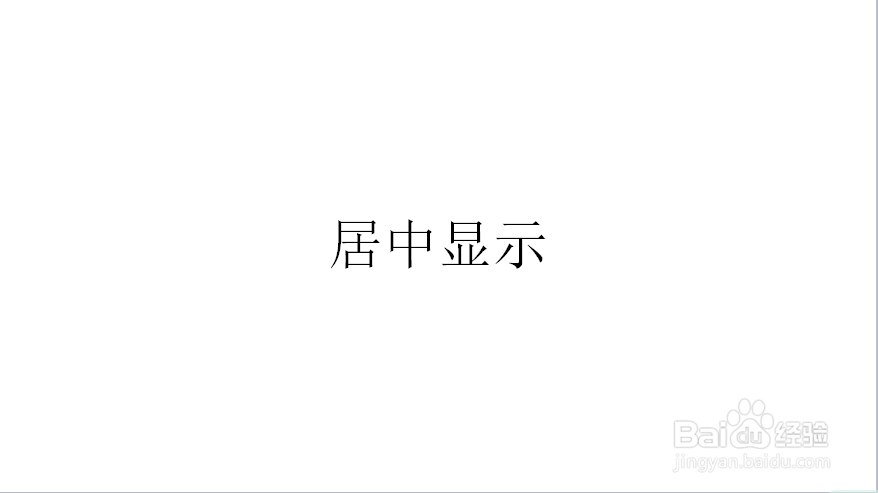
6、接下来在点击下拉菜单里的【垂直居中】功能选项,点击之后,插入的文本框在幻灯片的垂直位置也居中了,此时该文字在幻灯片上就是居中显示的,如下图所示。
阅读量:149
阅读量:196
阅读量:167
阅读量:128
阅读量:41