Win10如何解决无法启用共享访问提示错误1061
1、打开开始菜单,点击windows系统,阅况运行。

2、弹出对话框,输入regedit,点击确定。

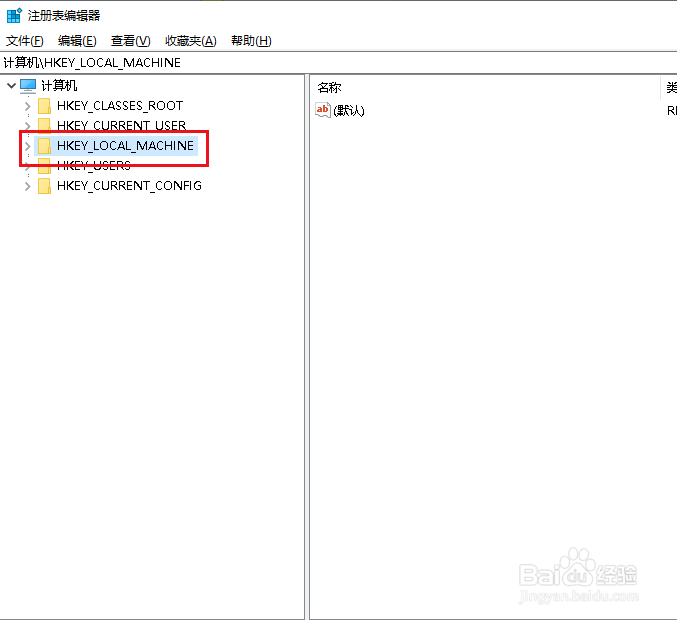
3、弹出对话框,展开HKEY_LOCAL_MACHINE项。
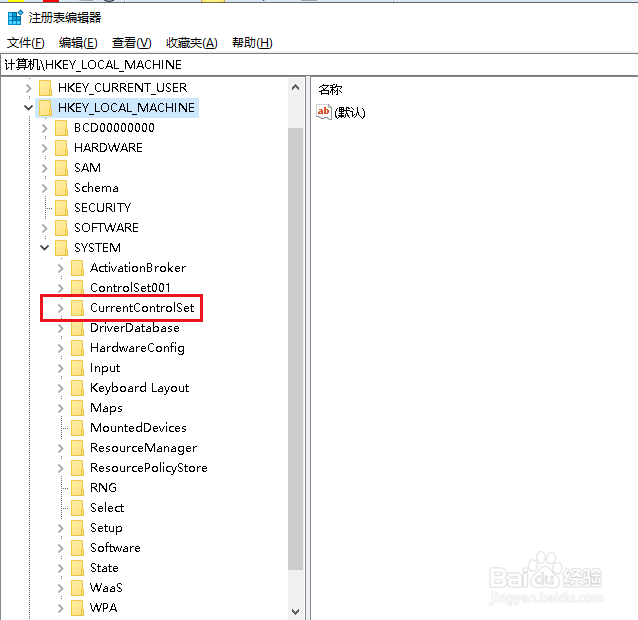
4、展开SYSTEM项。

5、展开CurrentControlSet项。
6、展开Services项。痕侵昆

7、选中SharedAccess项,在右侧找到Start值,双击打开。

8、弹出对话框,将数值数据修改为00000004,点宿囊击确定。

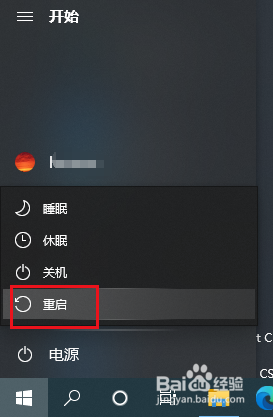
9、重启电脑,设置完成。
阅读量:37
阅读量:59
阅读量:147
阅读量:87
阅读量:107