小度经验网
首页
美食营养
生活百科
知识问答
生活知识
返回
小度经验网
首页
美食营养
游戏数码
手工爱好
生活知识
生活百科
健康养生
运动户外
职场理财
情感交际
母婴教育
时尚美容
知识问答
更多知识
搜索
Photoshop如何制作星光头像
2026-04-22 14:34:19
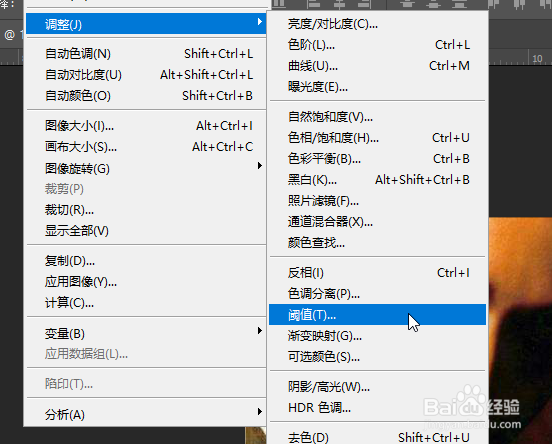
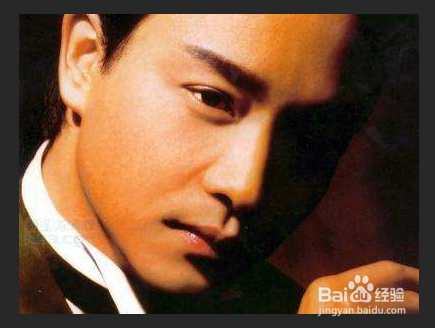
1、打开一张图片,然后点击图像-调整-阈值
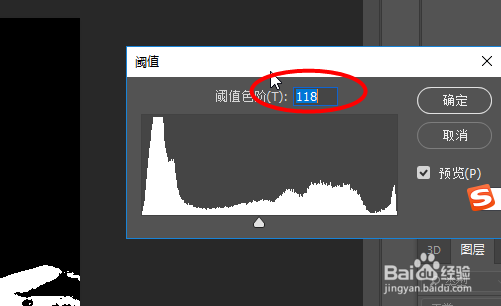
2、接着调整阈值,点击确定
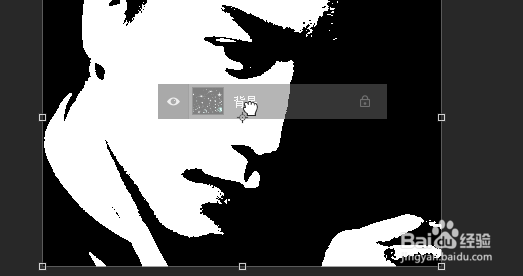
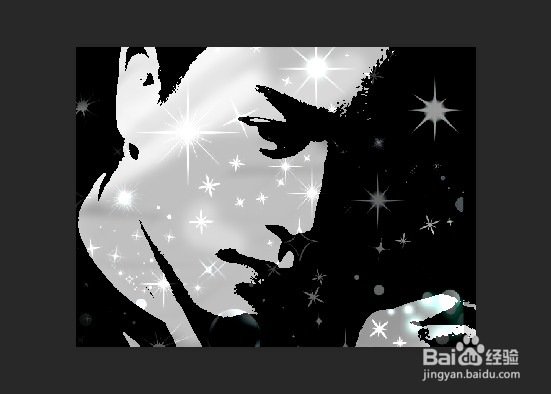
3、接着将星光的图片拖动到头像中
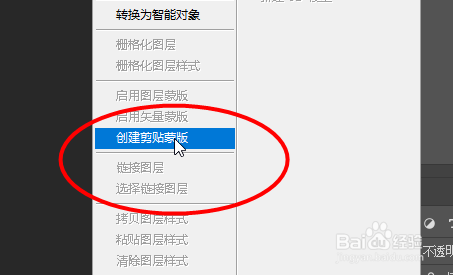
4、接着右键图层点击创建剪贴蒙版
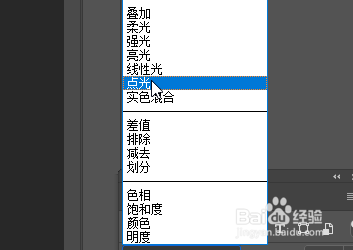
5、然后混合模式为点光
6、最后就可以看到效果对比了
相关推荐
原神枯花堆怎么清理
阅读量:129
原神如何使用羽球
阅读量:115
原神怎么获取苦炮鲀
阅读量:186
微电影的制作的过程
阅读量:29
原神甘雨升级天赋需要什么材料
阅读量:97
猜你喜欢
月经来了不走怎么办
2345解梦大全免费
戒烟的方法
三诺血糖仪怎么样
腰肌劳损治疗方法
好吃易做的家常菜
科目二倒车入库的方法
怎么进入路由器
怎么叠玫瑰花
手机有病毒怎么办
猜你喜欢
出库单怎么填写
春夏秋冬怎么分
美白的方法有哪些
怎么设置共享文件夹
怎么合成照片
辈分称呼大全
快速美白的方法
上海家常菜
华为手机大全
怎么查手机积分