Samsung Galaxy On7(5.1.1)如何设定自定义来电铃声?(G6000)

2026-03-01 23:37:15

如果您想要将自己喜爱的歌曲设定为来电铃声,请按以下步骤操作:

步骤

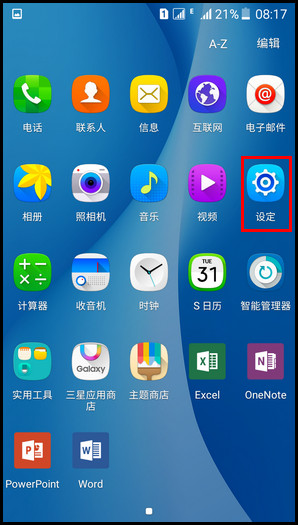
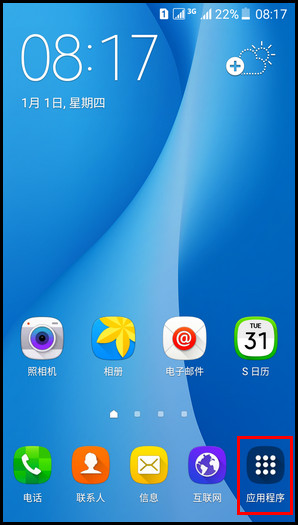
1.在标准模式待机页面下,点击【应用程序】。
Samsung Galaxy On7(5.1.1)如何设定自定义来电铃声?(G6000)

2.点击【设定】。

Samsung Galaxy On7(5.1.1)如何设定自定义来电铃声?(G6000)

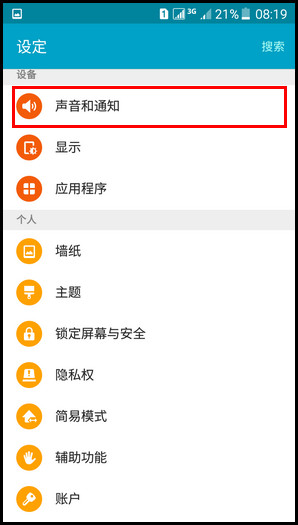
3.向上滑动屏幕,点击【声音和通知】。

Samsung Galaxy On7(5.1.1)如何设定自定义来电铃声?(G6000)

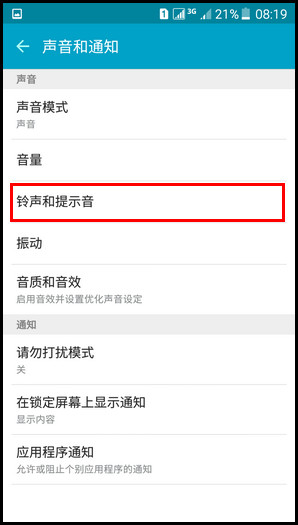
4.点击【铃声和提示音】。

Samsung Galaxy On7(5.1.1)如何设定自定义来电铃声?(G6000)

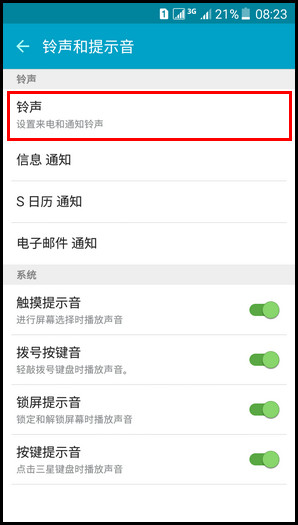
5.点击【铃声】。

Samsung Galaxy On7(5.1.1)如何设定自定义来电铃声?(G6000)

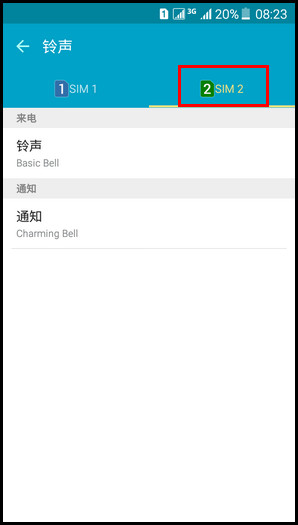
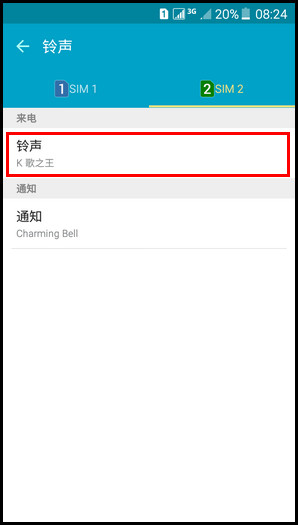
6.可以分别为两张卡设定不同的来电铃声,这里以【SIM 2】为例。

Samsung Galaxy On7(5.1.1)如何设定自定义来电铃声?(G6000)

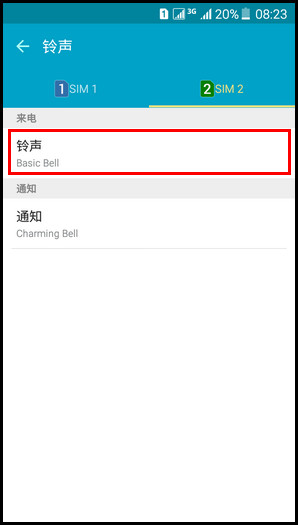
7.点击【铃声】。

Samsung Galaxy On7(5.1.1)如何设定自定义来电铃声?(G6000)

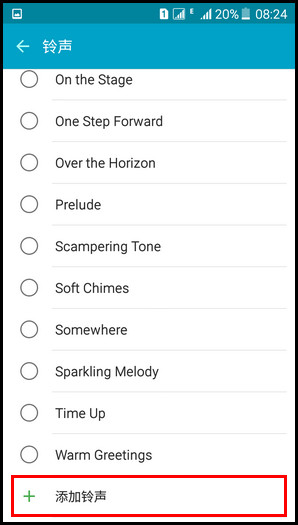
8.向上滑动屏幕,点击最下方的【添加铃声】。

Samsung Galaxy On7(5.1.1)如何设定自定义来电铃声?(G6000)

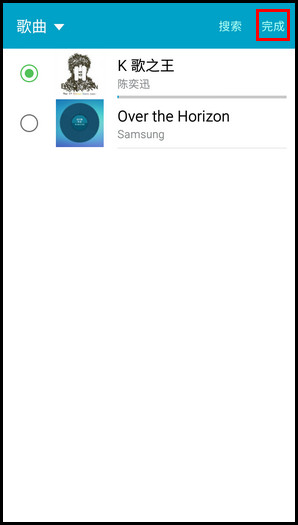
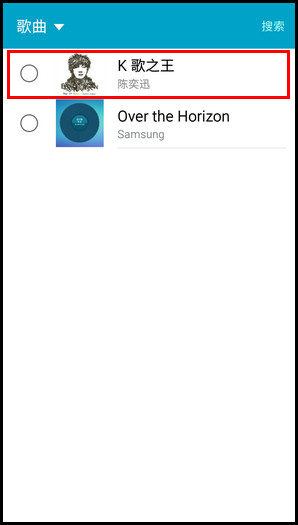
9.选择您喜欢的歌曲,这里以歌曲【K歌之王】为例。 (如果此处不能显示手机中已有的歌曲,请检查音乐格式,建议使用mp3格式的音乐,并且将音乐文件保存在手机设备存储的根目录,或【Music】文件夹中)
Samsung Galaxy On7(5.1.1)如何设定自定义来电铃声?(G6000)

10.点击【完成】即可。

Samsung Galaxy On7(5.1.1)如何设定自定义来电铃声?(G6000)

Samsung Galaxy On7(5.1.1)如何设定自定义来电铃声?(G6000)

完成上述操作后,自定义来电铃声就设定成功了。

猜你喜欢