Samsung Galaxy J3 Pro SM-J3119如何使用免打扰模式?

2026-02-28 14:22:00

Samsung Galaxy J3 Pro SM-J3119支持免打扰模式,通过免打扰模式设置,可以将除选中例外以外的所有通话和提示转为静音。若想使用该模式,请按以下步骤操作:

步骤

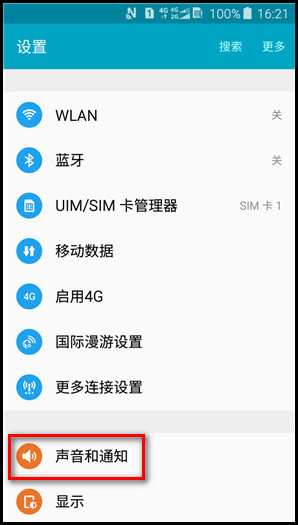
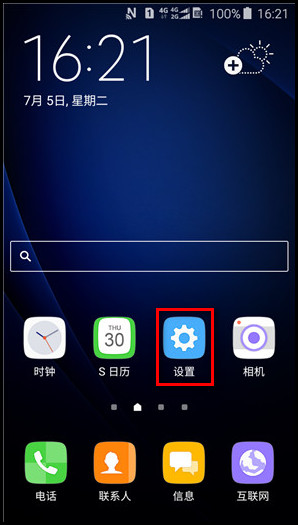
1.在标准模式下,点击【设置】。
Samsung Galaxy J3 Pro SM-J3119如何使用免打扰模式?

2.点击【声音和通知】。

Samsung Galaxy J3 Pro SM-J3119如何使用免打扰模式?

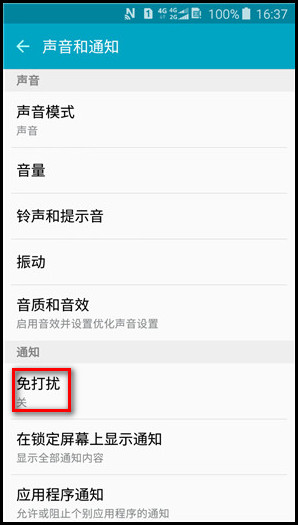
3.点击【免打扰】。

Samsung Galaxy J3 Pro SM-J3119如何使用免打扰模式?

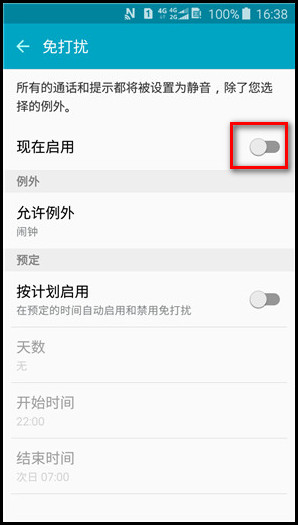
4.点击“现在启用”右侧【滑块】,滑块亮起代表已开启。

Samsung Galaxy J3 Pro SM-J3119如何使用免打扰模式?

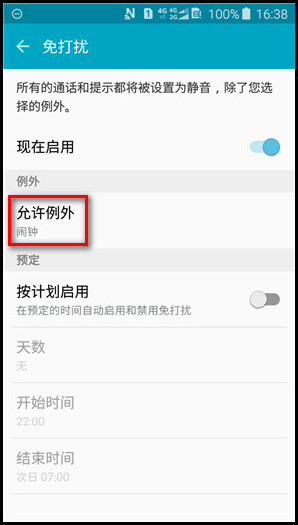
5.点击【允许例外】。

Samsung Galaxy J3 Pro SM-J3119如何使用免打扰模式?

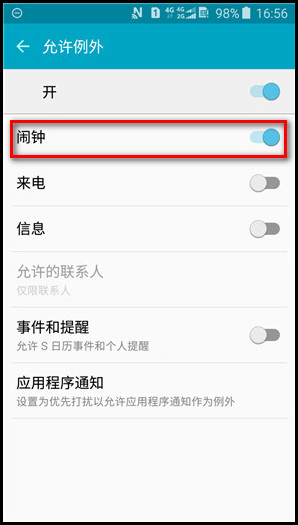
6.选择允许例外设置,若点亮“闹钟”右侧【滑块】开关,将设置闹钟为允许例外的程序。
Samsung Galaxy J3 Pro SM-J3119如何使用免打扰模式?

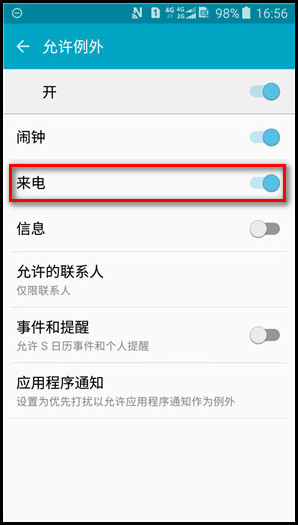
7.若点亮“来电”右侧【滑块】开关,将设置来电为允许例外的程序。

Samsung Galaxy J3 Pro SM-J3119如何使用免打扰模式?

8.若点亮“信息”右侧【滑块】开关,将设置信息为允许例外的程序。

Samsung Galaxy J3 Pro SM-J3119如何使用免打扰模式?

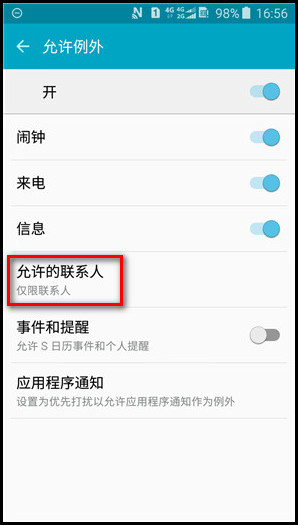
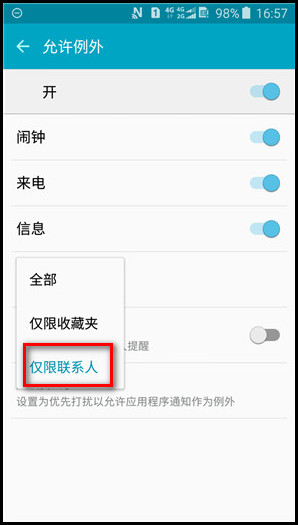
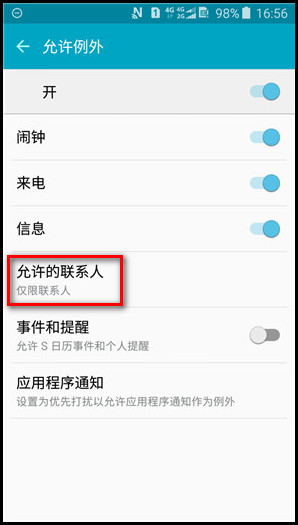
9.点击【允许的联系人】,可以设置允许例外的来电或信息,这里以选择【仅限联系人】为例。
Samsung Galaxy J3 Pro SM-J3119如何使用免打扰模式?

Samsung Galaxy J3 Pro SM-J3119如何使用免打扰模式?

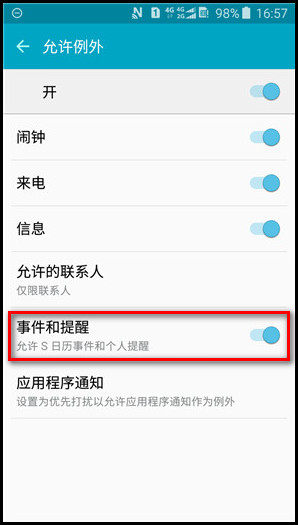
10.点亮“事件和提醒”右侧【滑块】开关,可开启允许来自S日历的通知和个人提醒。
Samsung Galaxy J3 Pro SM-J3119如何使用免打扰模式?

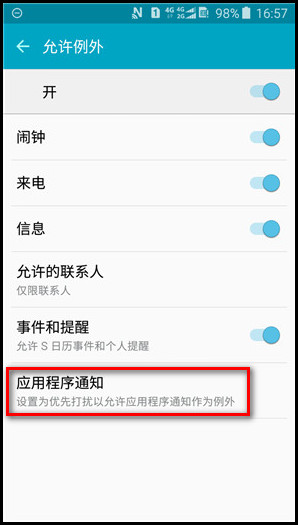
11.点击【应用程序通知】。

Samsung Galaxy J3 Pro SM-J3119如何使用免打扰模式?

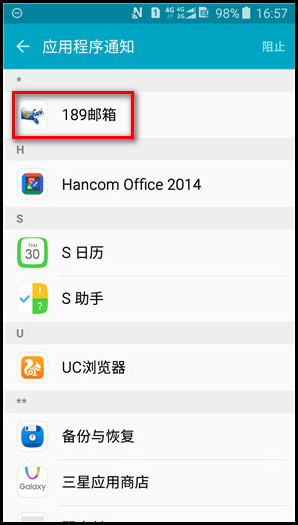
12.选择一个应用程序设置为优先打扰,这里以【189邮箱】为例,点击【189邮箱】。
Samsung Galaxy J3 Pro SM-J3119如何使用免打扰模式?

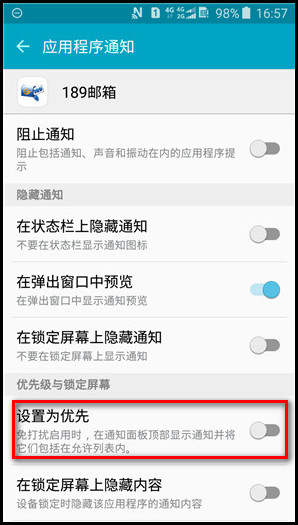
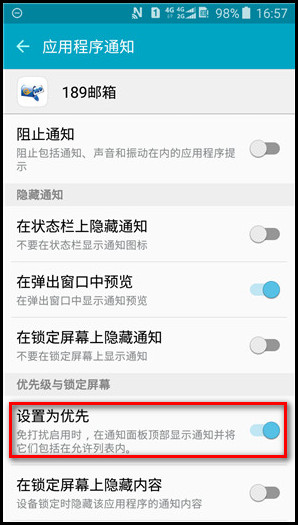
13.点亮“设置为优先”右侧【滑块】,

Samsung Galaxy J3 Pro SM-J3119如何使用免打扰模式?

Samsung Galaxy J3 Pro SM-J3119如何使用免打扰模式?

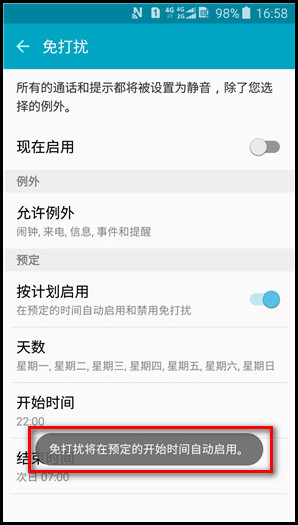
14.返回“免打扰”设置界面,点亮“按计划启用”右侧【滑块】开关,即可在预定的时间自动启用和禁用免打扰。

Samsung Galaxy J3 Pro SM-J3119如何使用免打扰模式?

Samsung Galaxy J3 Pro SM-J3119如何使用免打扰模式?

注:开启“按计划启用”后,默认设置在每天的22:00到次日的07:00启用免打扰模式,分别点击【天数】、【开始时间】和【结束时间】可设置免打扰模式启用的天数和时间。

猜你喜欢