如何用微信把手机里的图片导出到电脑
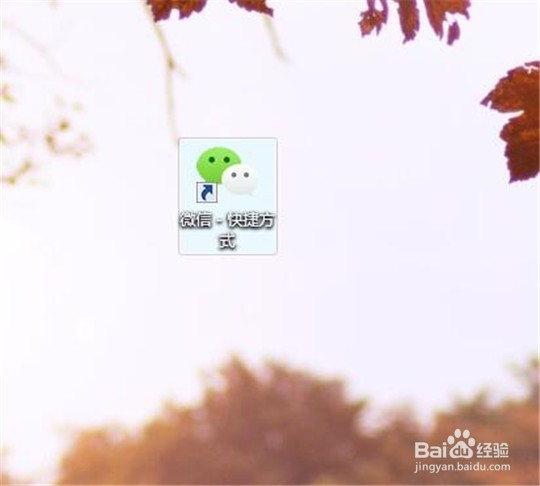
1、首先在我们的电脑桌面上找到微信并点击它,如下图所示。
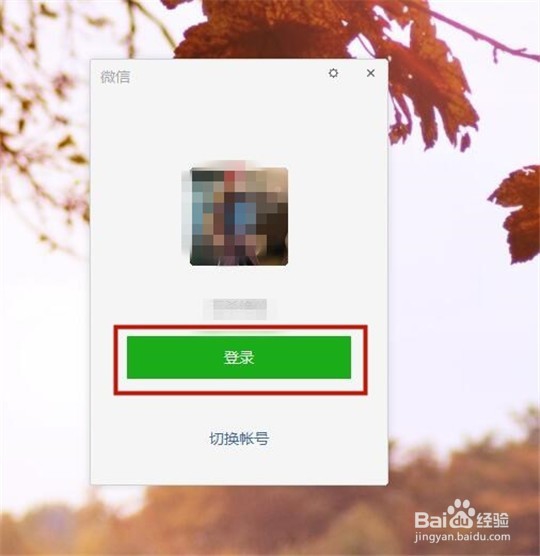
2、然后点击登录,如下图所示。
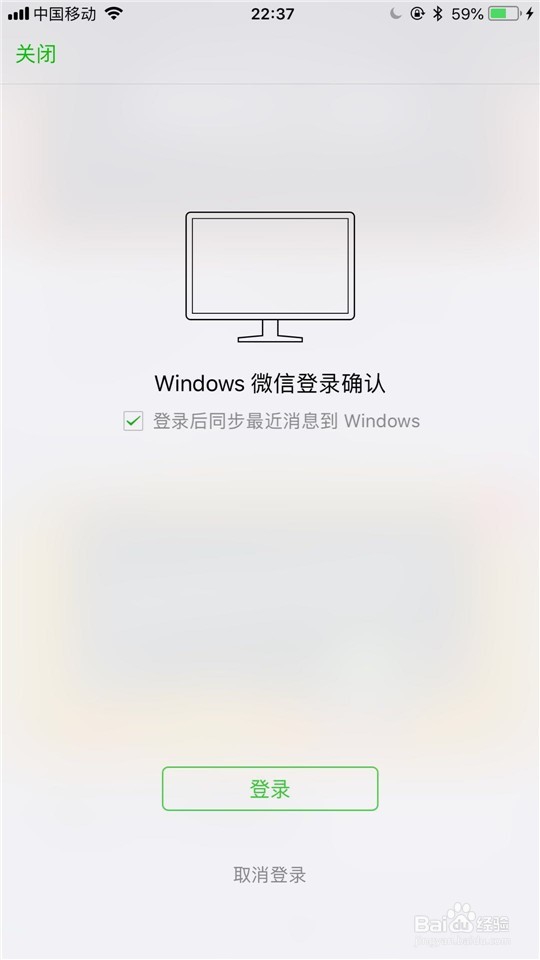
3、接着在我们的手机桌面上点击登录,如下图所示。
4、然后点击备份与恢复,如下图所示。
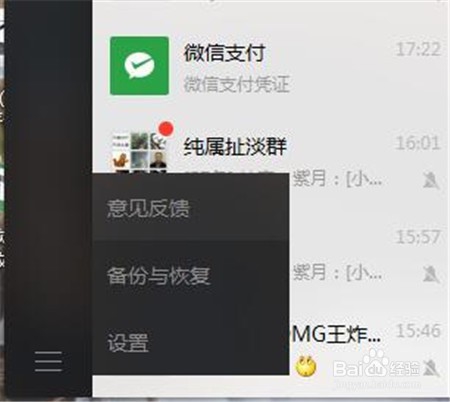
5、接着点击备份聊天记录至电脑,如下图所示。
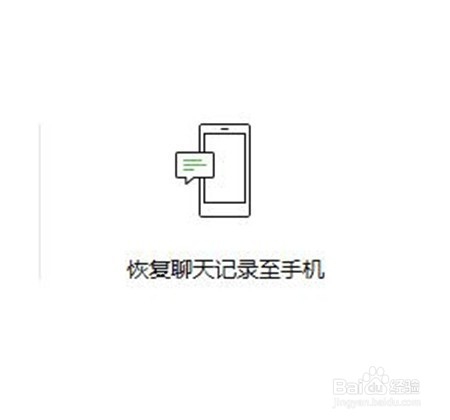
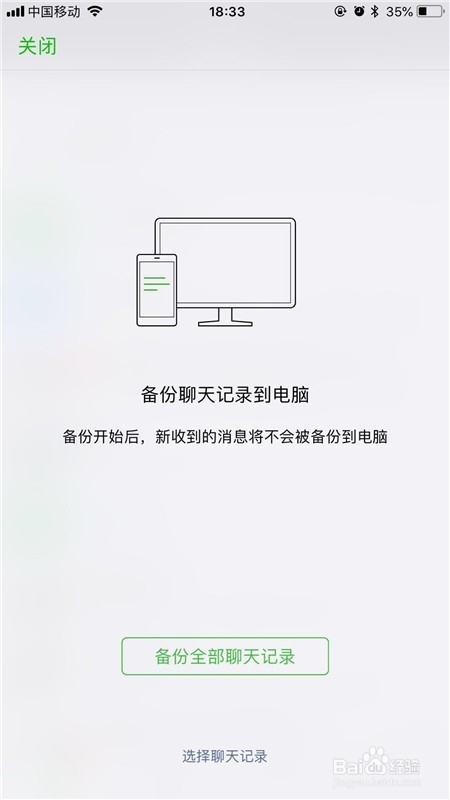
6、然后点击备份全部聊天记录,如下图所示。
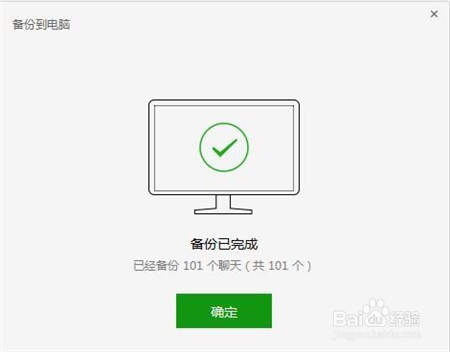
7、备份完成,在电脑微信上点击确定,如下图所示。
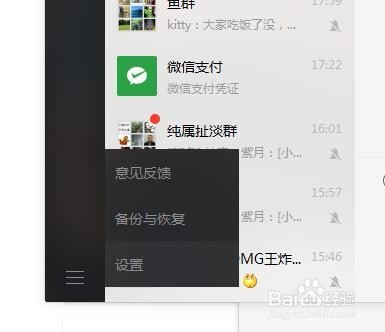
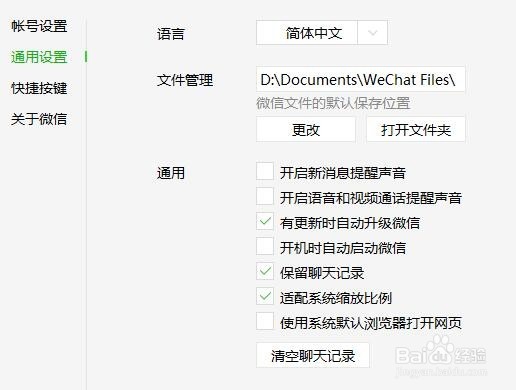
1、首先点击电脑微信中的设置,如下图所示。
2、然后点击打开文件夹,如下图所示。
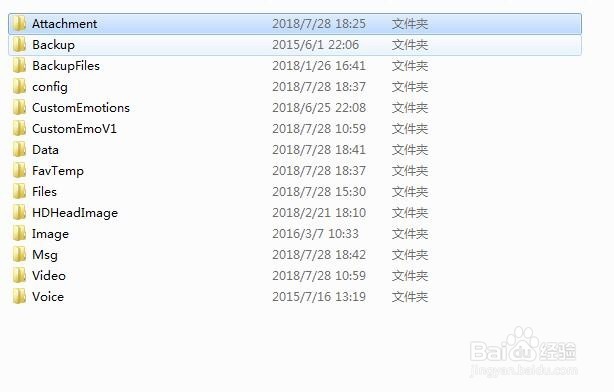
3、接着点击打开第一个文件夹,如下图所示。
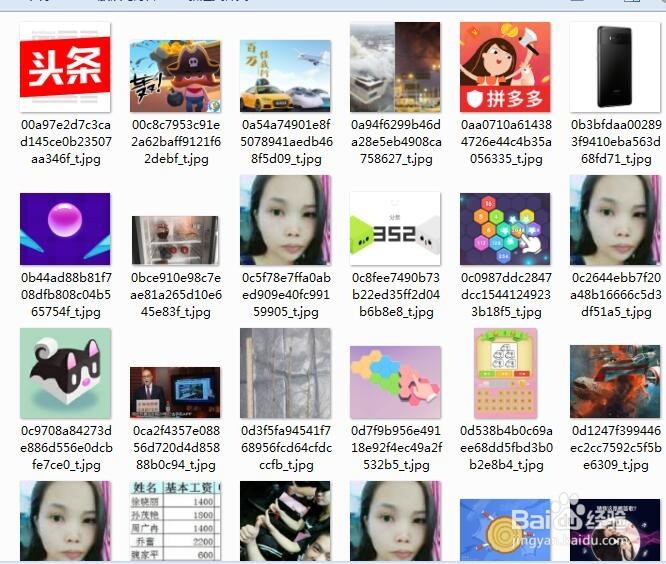
4、在这里我们就可以找到之前导出的所有图片了。
阅读量:196
阅读量:179
阅读量:130
阅读量:102
阅读量:190