怎样把word文档中的内容以图片格式粘贴到excel
1、我们打开word文档,选择我们要以图片格式粘贴到excel表格里的内容,鼠标右键选择复制,如下图

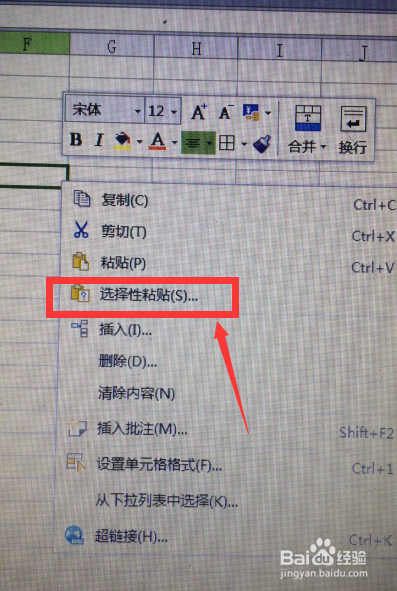
2、接着我们打开excel表格,鼠标右键选择:选择性粘贴
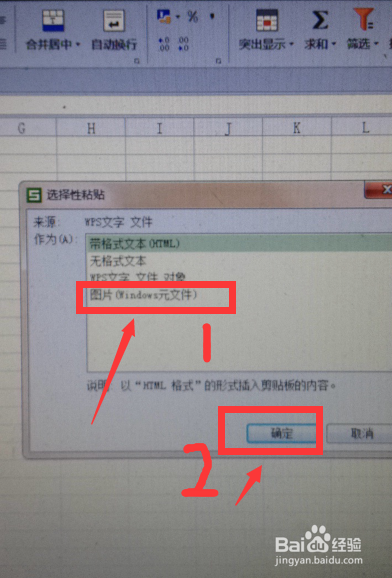
3、在弹出来的对话框里选择:图片(Windows元文件),再点击:确定
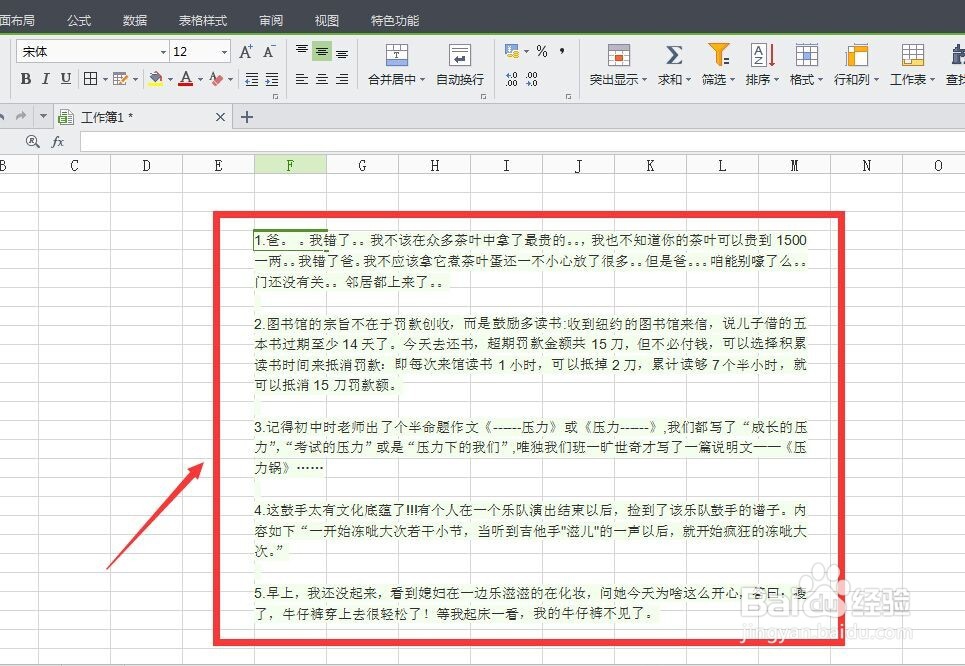
4、那样我就把word文档里要以图片格式粘贴到excel表格里的内容粘贴到了excel表格里了,我们回到excel表格里看下我们粘贴的内容,如下图
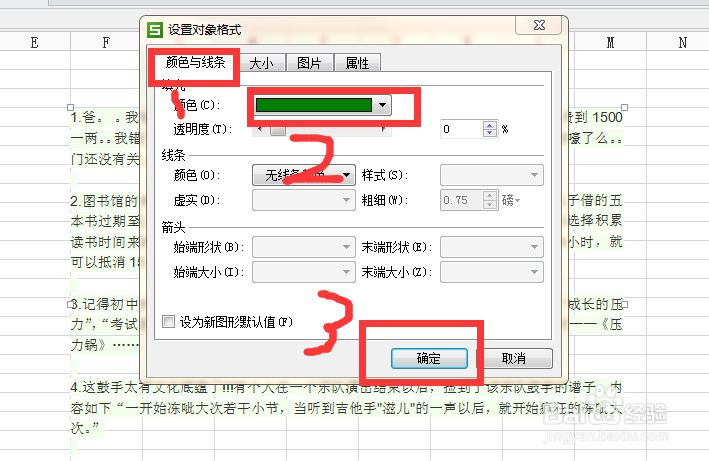
5、接着我对粘贴过来的内容在excel表格里进行编辑,双击要编辑的图片,会弹出编辑对话框如下图
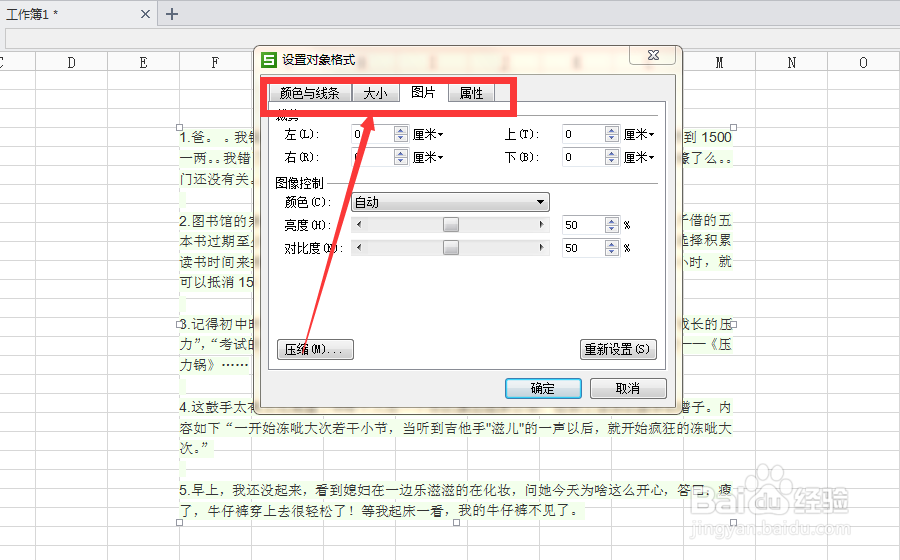
6、我们来改变下背景色看看,选择:颜色与线条,选择一种喜欢的颜色,这里选择一种对眼睛有好处的颜色绿色为例,点击确定,这样就设置好图片的背景色了
7、回到excel表格里看下我们设置的绿色背景,图如下

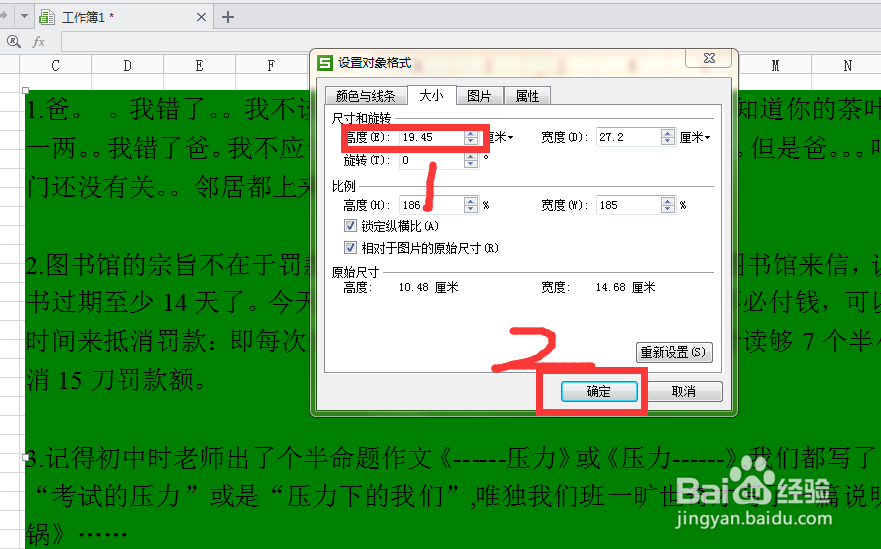
8、好像文字比较小那么我们来调整下文字吧,其他就自己来试试吧,调整后的效果如下图
阅读量:68
阅读量:41
阅读量:141
阅读量:43
阅读量:39