win10电脑关机一直显示正在关机或者正在注销
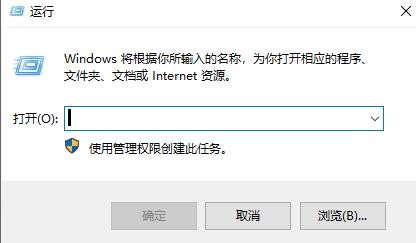
1、首先我们设置一下组策略里面 我们同时按着键盘win+r 按键调用出来运行界面
你们看一下有没有关闭系统更新功能 看我推荐的这个文章
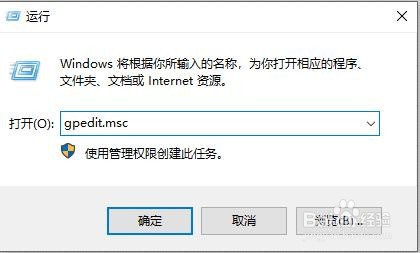
2、在运行界面输入 gpedit.msc 回车
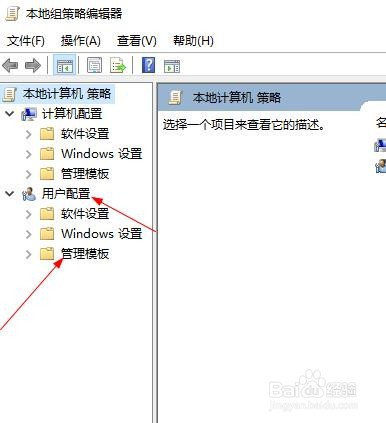
3、点击用户配置里面的管理模板
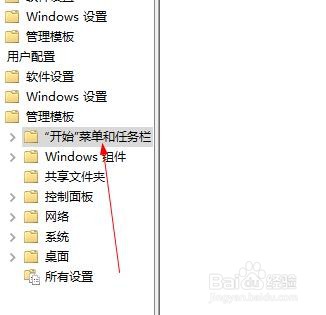
4、在点击里面的那个 开始菜单和任务栏
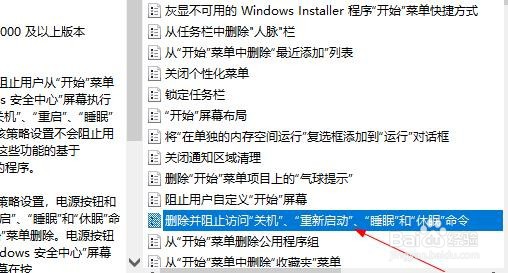
5、在右边找到 删除并阻止访问关机重新启动睡眠和休眠命令 点击两下
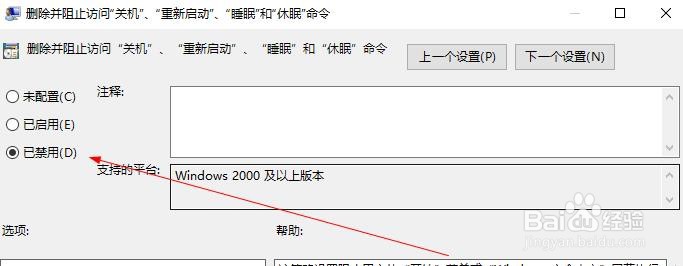
6、在配置里面选择已禁用
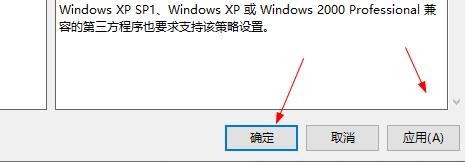
7、在点击下面的应用 然后点击确定
1、首先我们设置一下组策略里面 我们同时按着键盘win+r 按键调用出来运行界面
你们看一下有没有关闭系统更新功能 看我推荐的这个文章
2、在运行界面输入 gpedit.msc 回车
3、点击用户配置里面的管理模板
4、在点击里面的那个 开始菜单和任务栏
5、在右边找到 删除并阻止访问关机重新启动睡眠和休眠命令 点击两下
6、在配置里面选择已禁用
7、在点击下面的应用 然后点击确定
阅读量:154
阅读量:35
阅读量:90
阅读量:61
阅读量:160