Excel2010如何在菜单里显示“开发工具”
1、打开Excel2010,如下图所示。然后在“文件”菜单中找到“选项”。如下图,按照小编提示的按钮操作,即可。

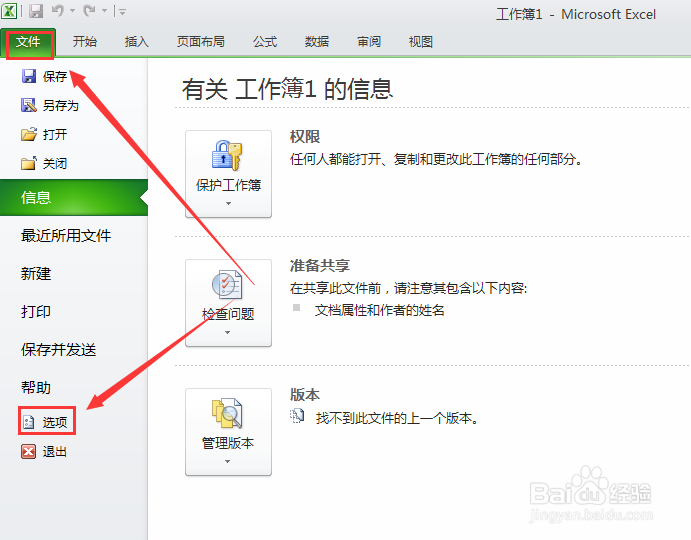
2、仔细查看,找到“自定义功能区”,如下图中箭头提示的按钮。自定义功能区就是操作的开始。

3、在“主选项卡”默认情况下,我们就看到了关于“开发工具”的选择项了。把前面的方框点击勾选。如下图。
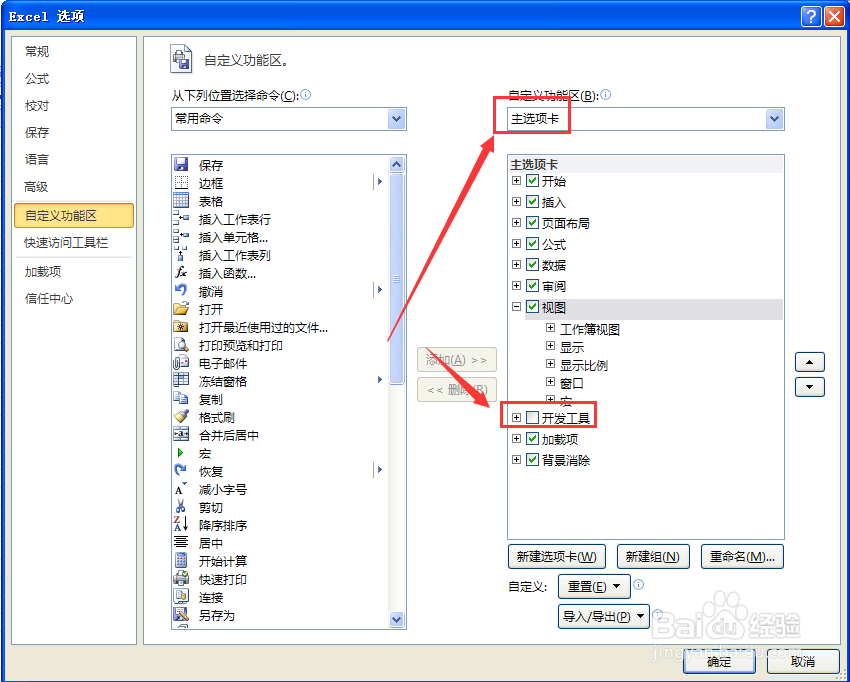
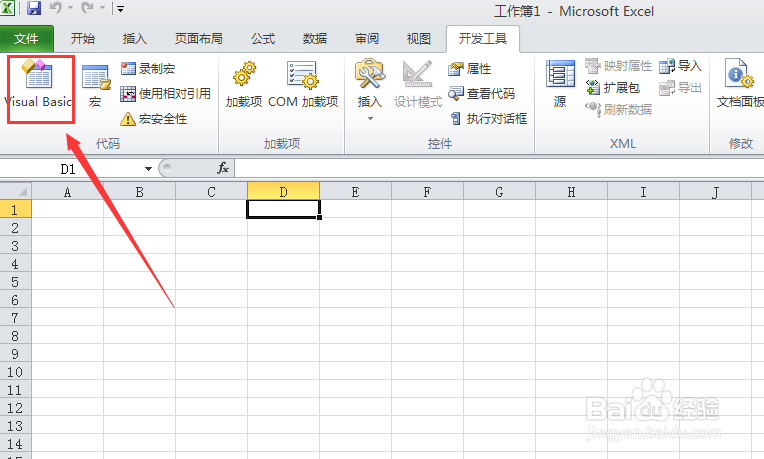
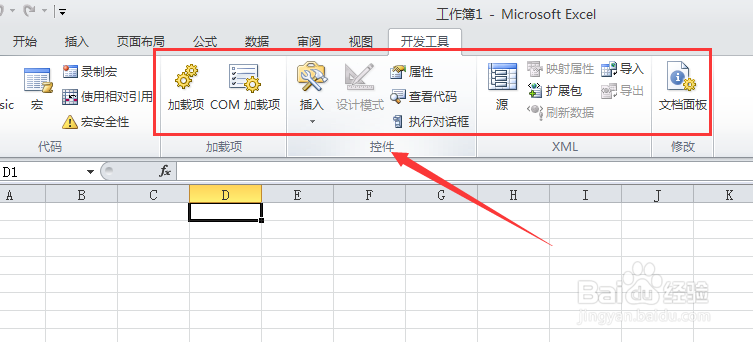
4、点击确定后,我们在菜单中就看到了“开发工具”选项了,如下图所示。有了开发工具的菜单,我们就打开了很多方便之门。

1、开发工具很多是关系与代码的,例如visal B的代码编辑器,如下图所示。应用开发工具必须要求我们有些代码编辑功底才行。
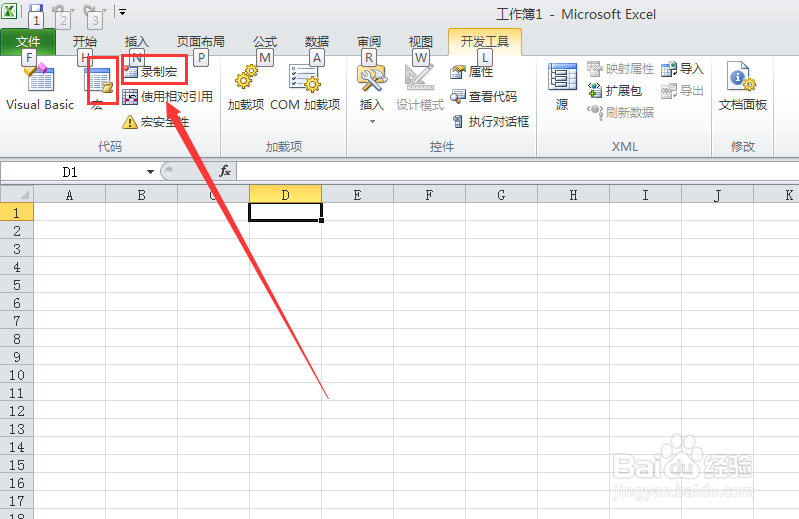
2、宏录制工具是开发工具的重中之重。不过宏操作是文档编辑的难点,不是一般人可以操作的。
3、其他工具。如下图所示,对小编用处不大,所以小编也就不一一介绍了。希望此文能帮到大家。
阅读量:174
阅读量:52
阅读量:68
阅读量:172
阅读量:175