怎么设置Win7系统鼠标滑轮速度和关闭点击声音
1、首先打开笔记本电脑,点击桌面左下角的win图标,在弹出的选项里面选择控制面板。

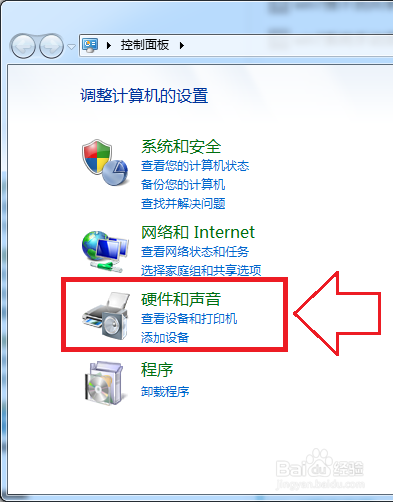
2、进入控制面板里面,点击硬件和声音选项进入。

3、在硬件和声音选项里找到鼠标,并点击鼠标进入到鼠标的设置界面。

4、打开了鼠标属性走后,在这里就可以看到滑轮选项,点击切换到滑轮设置窗口即可。

1、首先开始菜单,进入控制面板。

2、然后进入硬件与声音。
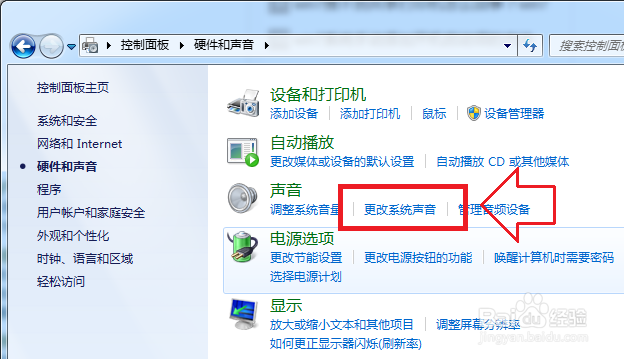
3、再选择其中的选择更改系统声音。
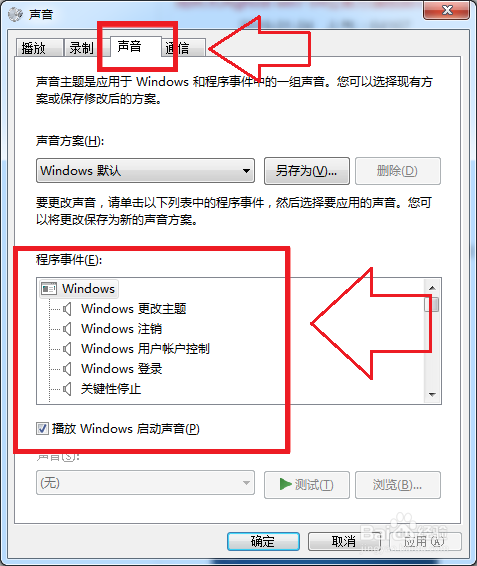
4、把你想要关闭的系统声音用鼠标去掉勾。
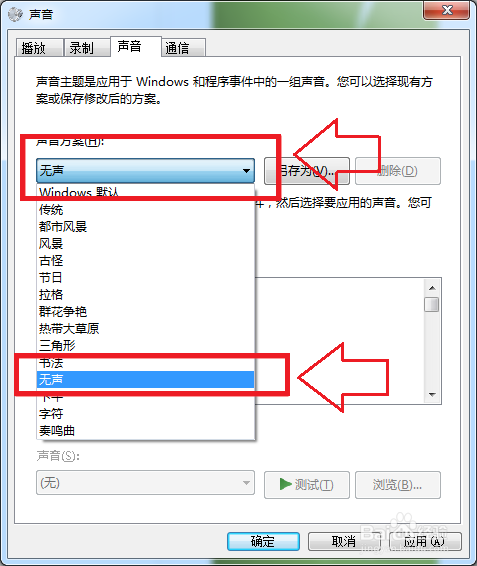
5、最后一步,选择直接关闭系统提示音。
阅读量:177
阅读量:153
阅读量:122
阅读量:108
阅读量:104