PS CS6安装教程详解
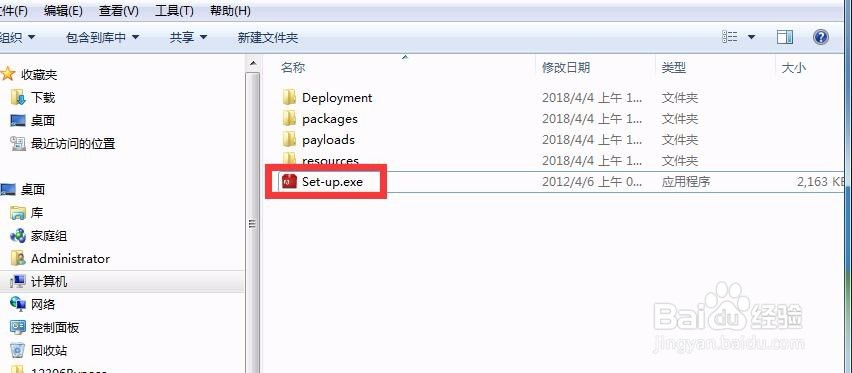
1、首先找到软件的安装目录,然后点击set-up.exe,此时开始安装该软件
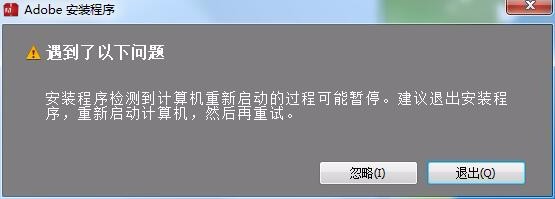
2、这里系统会提示遇到了安装问题,忽略掉该原因,点击下面的忽略按钮,进入安装操作
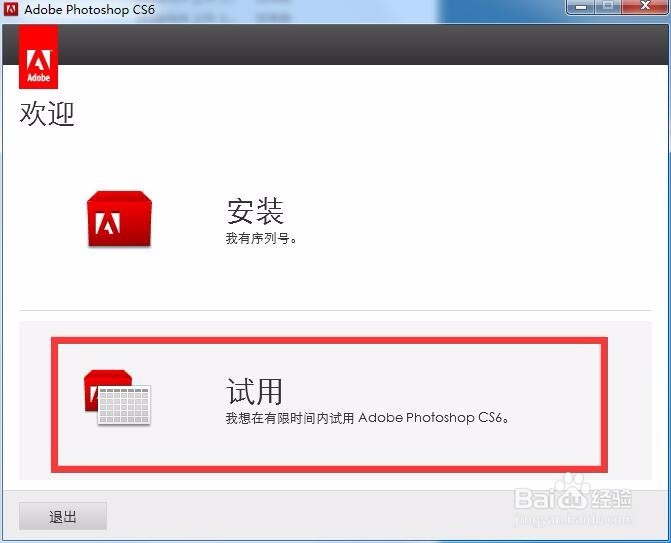
3、在安装选项中有使用和安装两个版本,此时点击试用版本,可以通过激活方式进行激活
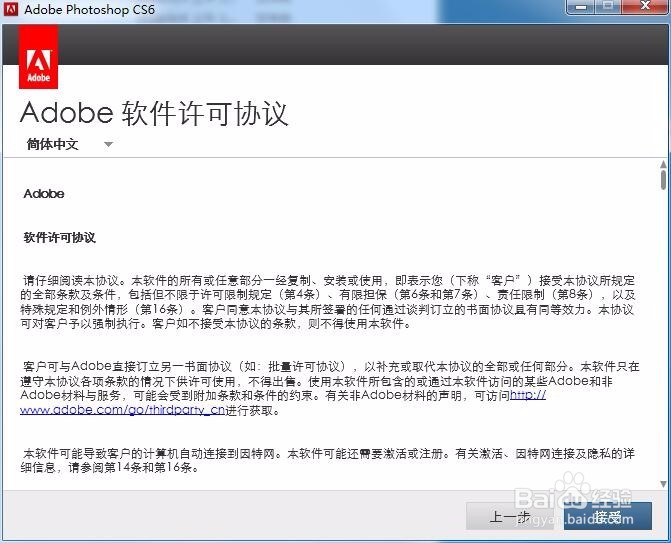
4、阅读adobe软件许可协议,然后阅读完以后点击同意,请仔细阅读
5、安装需要登录,此时如果不登陆是无法进行下一步安装的,点击登陆,然后没有账号需要注册,随意写
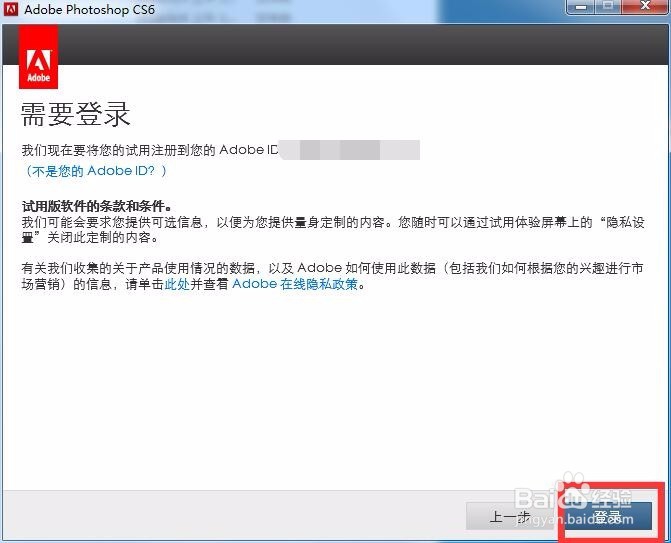
6、进入安装页面后选择默认的,两种都安装,然后选择安装的目录
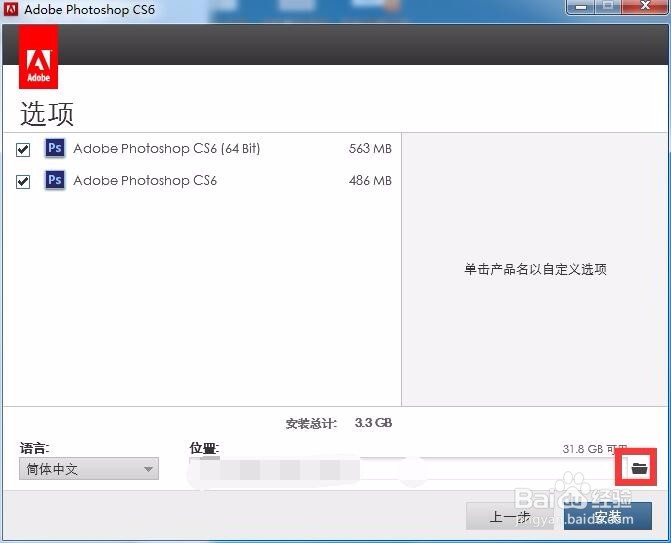
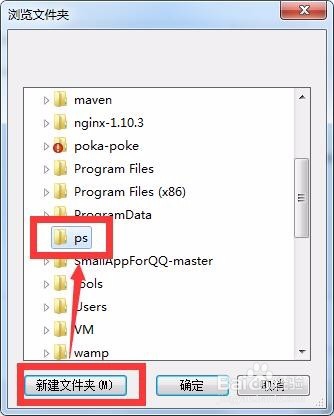
7、在你想装的盘中新建一个文件夹,然后选择这个文件夹
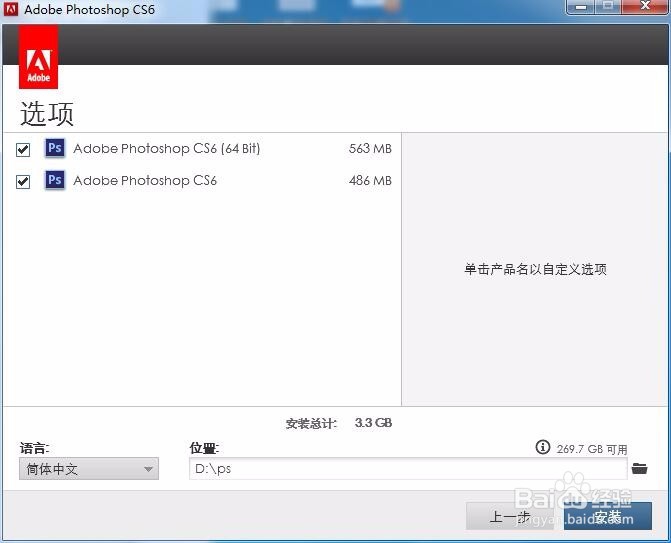
8、两种都安装,然后点击开始安装,进入安装页面
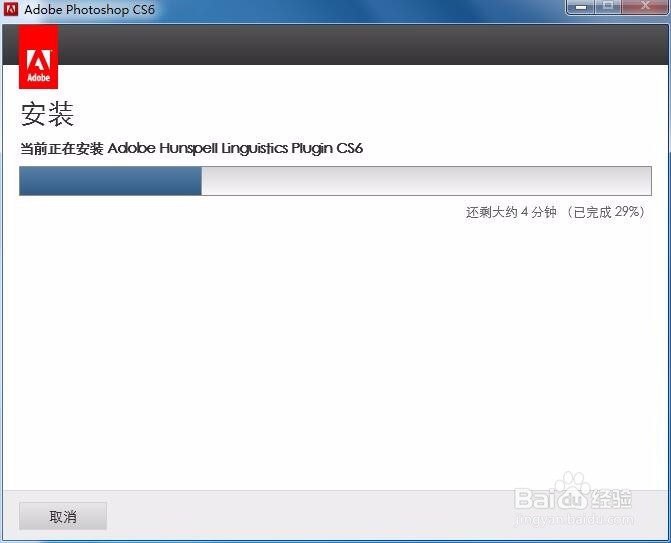
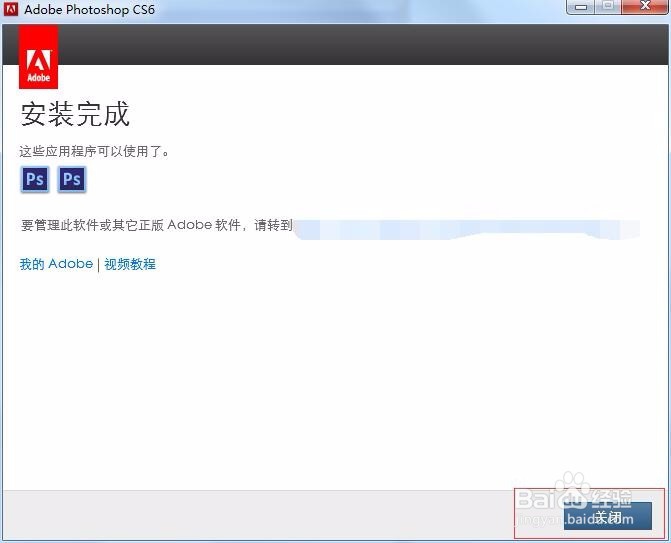
9、安装大概几分钟,安装完成后,点击打开,可以看到试用期是30天
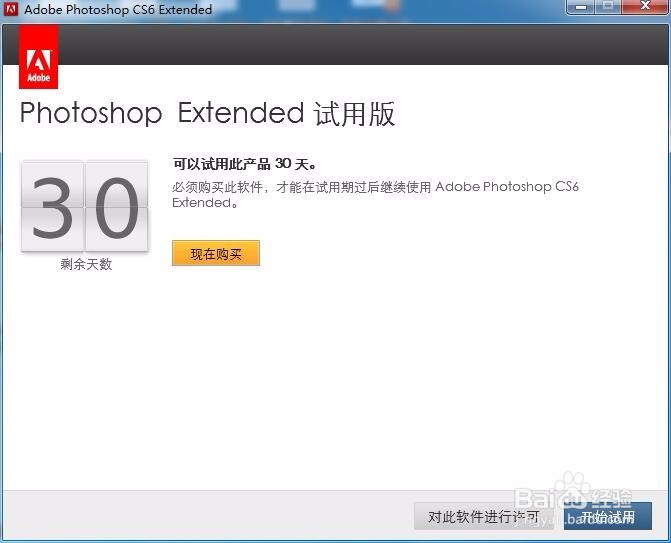
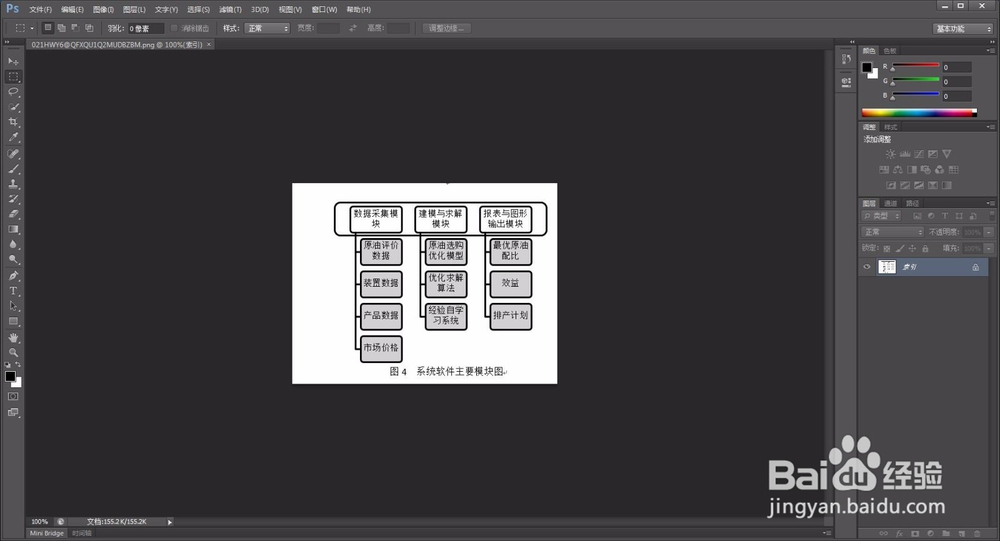
10、继续试用即可,如果试用期到了可以找一个工具进行再次试用
阅读量:146
阅读量:39
阅读量:20
阅读量:111
阅读量:68