浏览器禁用了COOKIE视频无法正常播放怎么处理
1、在网页观看视频过程中出现视频无法正常播放。

2、点击浏览器右上角展开菜单。
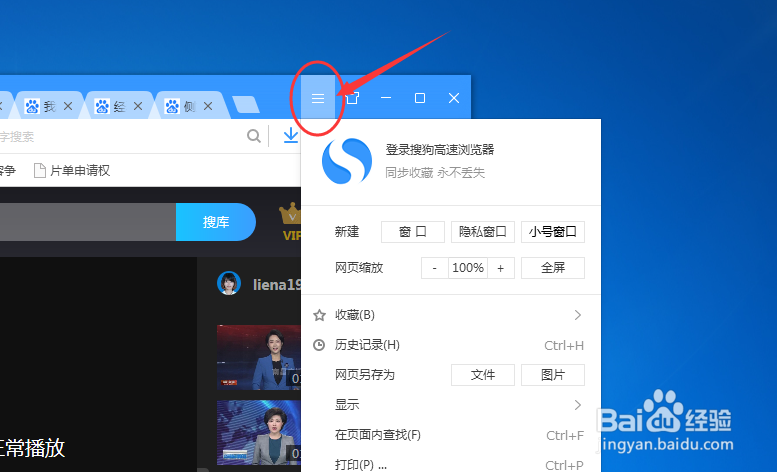
3、然后在菜单当中选择选项。

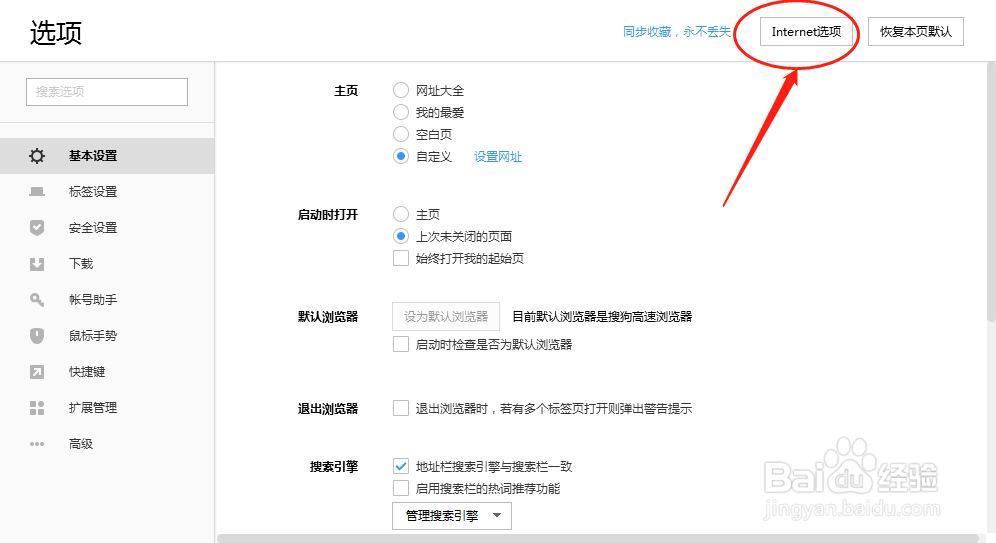
4、进入选项之后点击右上角的Internet选项。
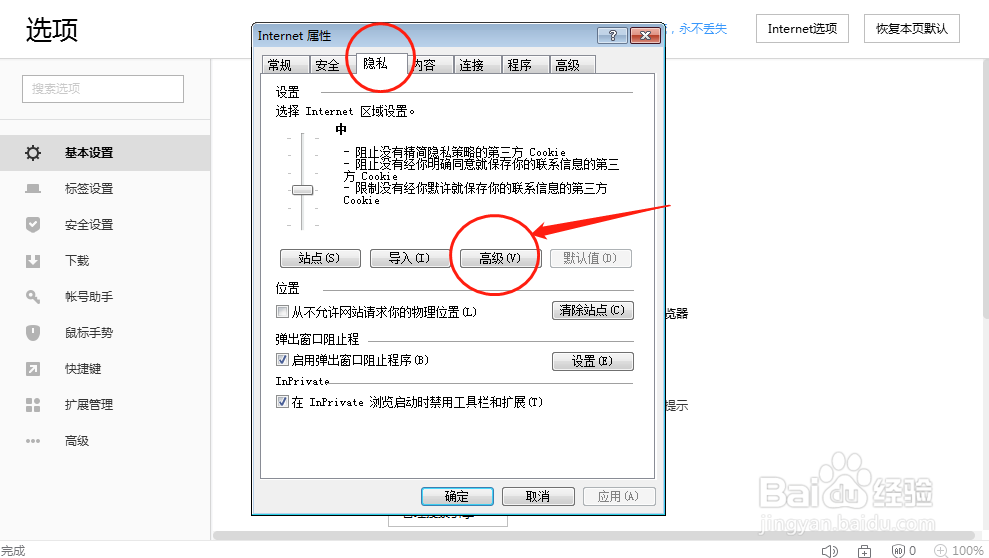
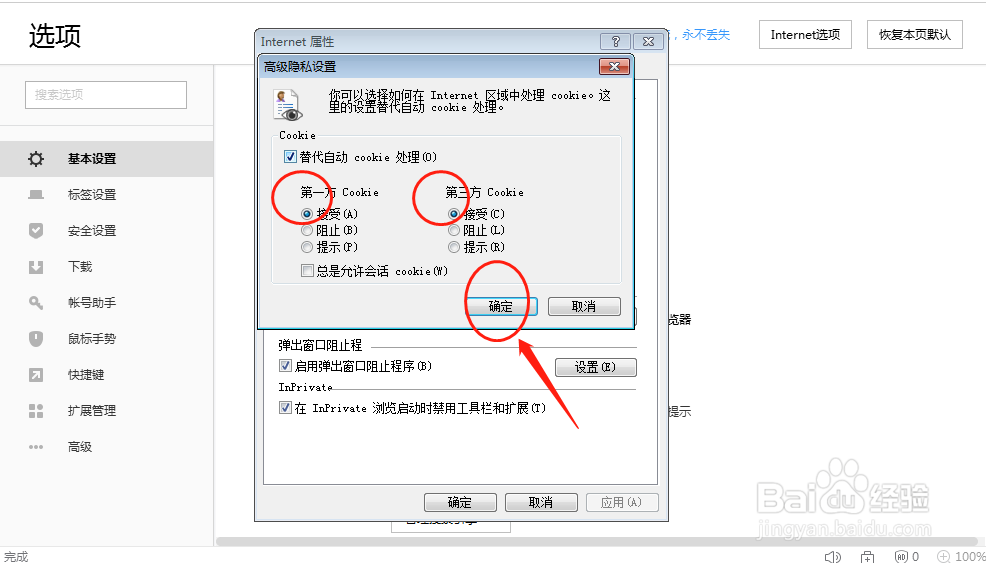
5、然后点击上方的隐私栏,之后点击高级选项。
6、在高级隐私设置里面点击选择代替自动cookie处理。
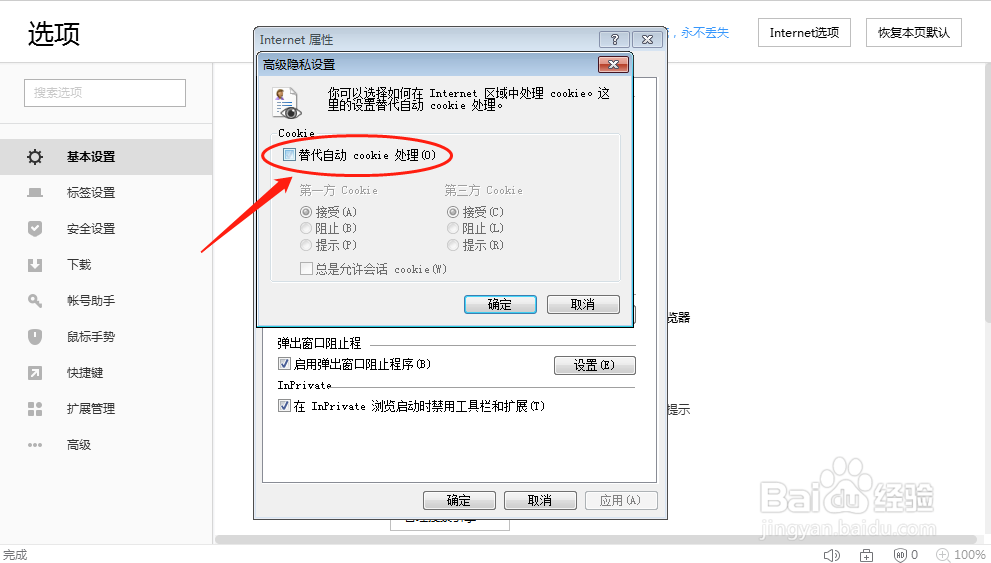
7、然后点击确定即可完成。
8、最后刷新网页即可播放视频。

1、打开浏览器的设置选项。
2、然后找到Internet选项。
3、高级隐私设置里面选择代替自动cookie处理。
阅读量:83
阅读量:21
阅读量:34
阅读量:166
阅读量:45