如何在Adobe photoshop cs5中打开文件?

2026-02-16 20:35:49

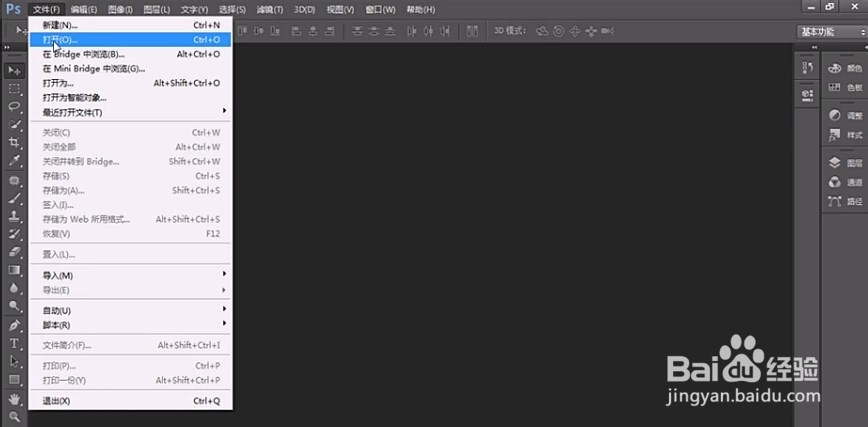
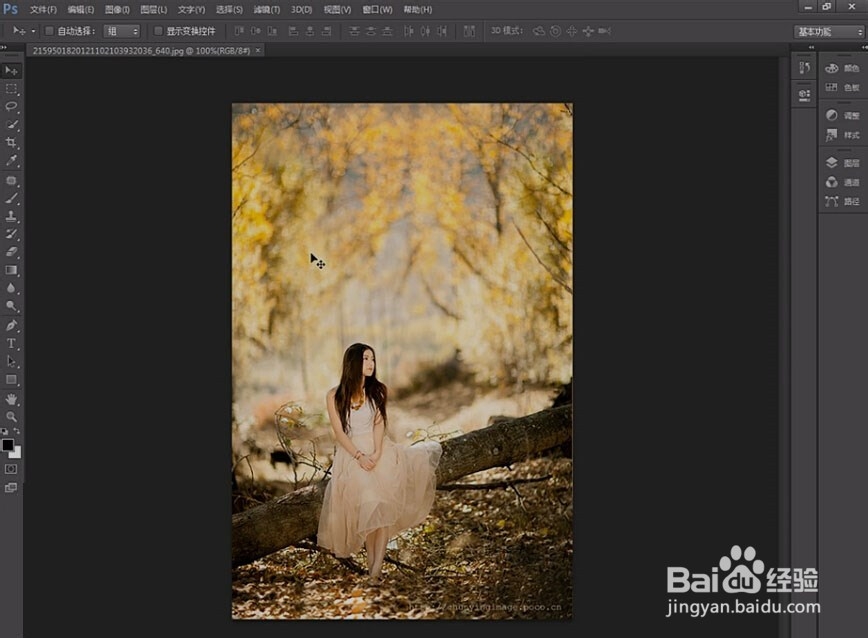
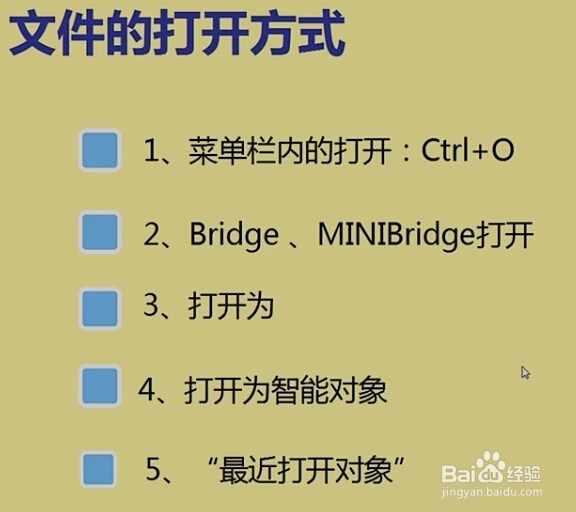
1、第一步:启动Adobe  photoshop  cs5程序后,有五种打开方式。
如何在Adobe photoshop cs5中打开文件?

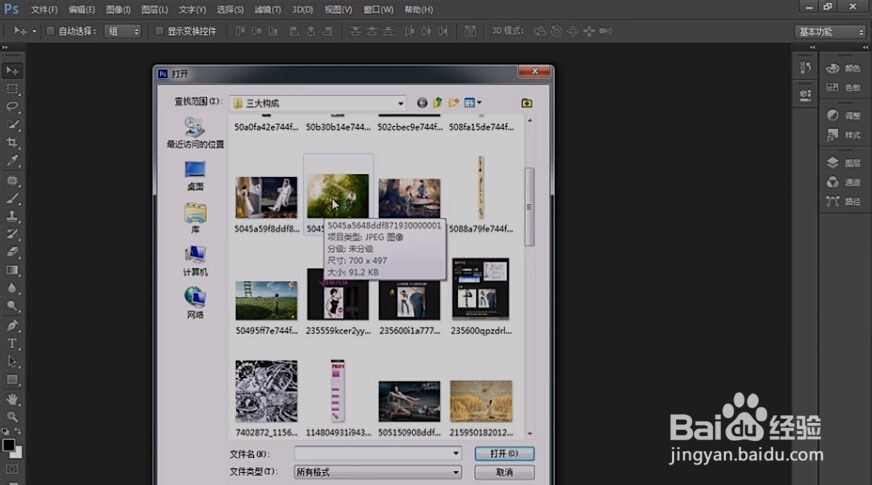
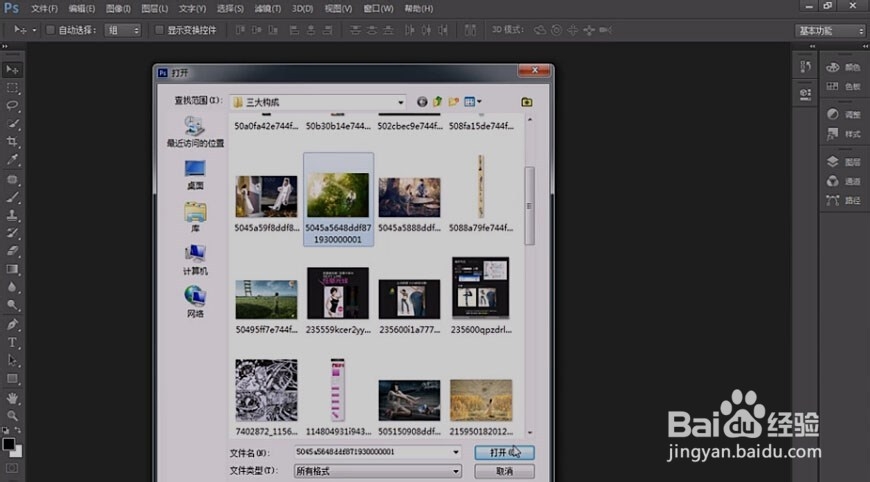
2、第二步:第一种打开方式为菜单栏内的打开(快捷键Ctrl+O),见下图。

如何在Adobe photoshop cs5中打开文件?

如何在Adobe photoshop cs5中打开文件?

如何在Adobe photoshop cs5中打开文件?

如何在Adobe photoshop cs5中打开文件?

如何在Adobe photoshop cs5中打开文件?

如何在Adobe photoshop cs5中打开文件?

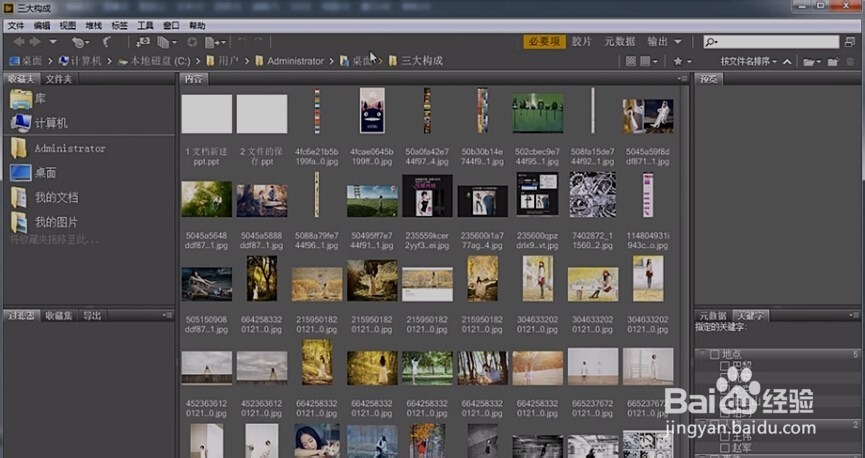
3、第二步:第二种方式为Bridge、 MINBridge打开,见下图。

如何在Adobe photoshop cs5中打开文件?

如何在Adobe photoshop cs5中打开文件?

如何在Adobe photoshop cs5中打开文件?

如何在Adobe photoshop cs5中打开文件?

4、第三步:第三种方式为"打开为“,见下图(选择文件后双击打开)。

如何在Adobe photoshop cs5中打开文件?

如何在Adobe photoshop cs5中打开文件?

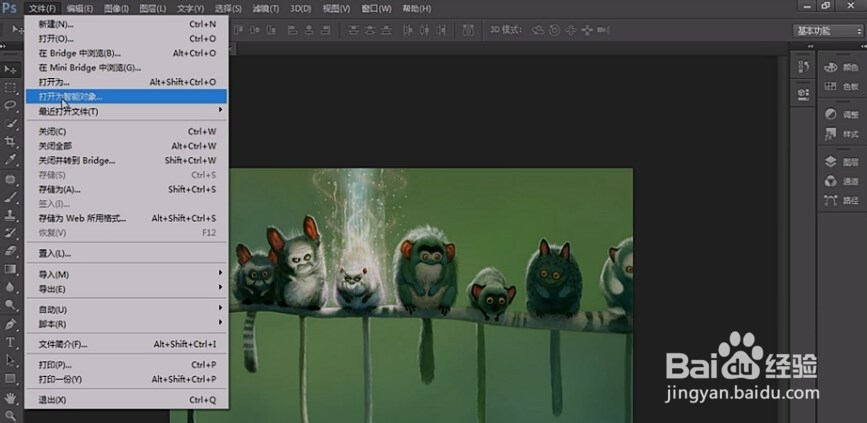
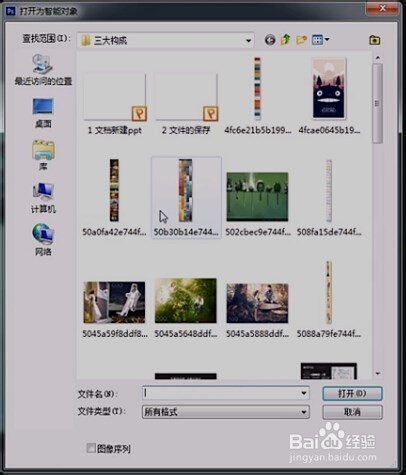
5、第四步:第四种方式为打开智能对象,见下图。

如何在Adobe photoshop cs5中打开文件?

如何在Adobe photoshop cs5中打开文件?

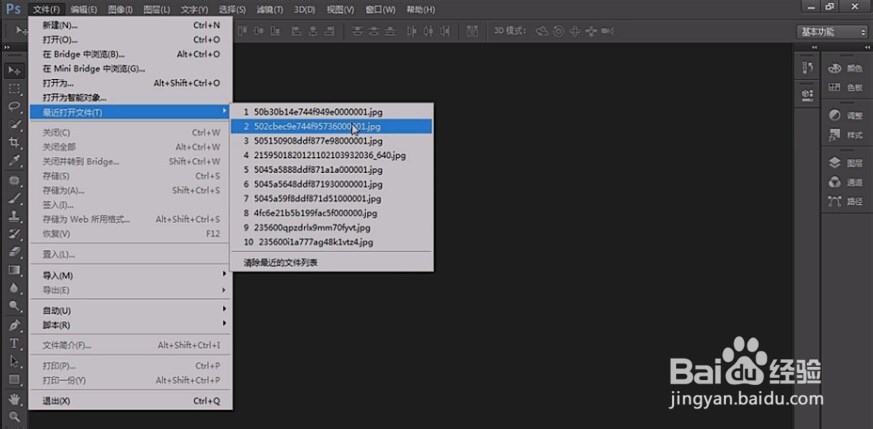
6、第五步:第五种方式为”最近打开对象“,见下图。

如何在Adobe photoshop cs5中打开文件?

如何在Adobe photoshop cs5中打开文件?

猜你喜欢