ppt怎样插入封面、目录、正文和结束页
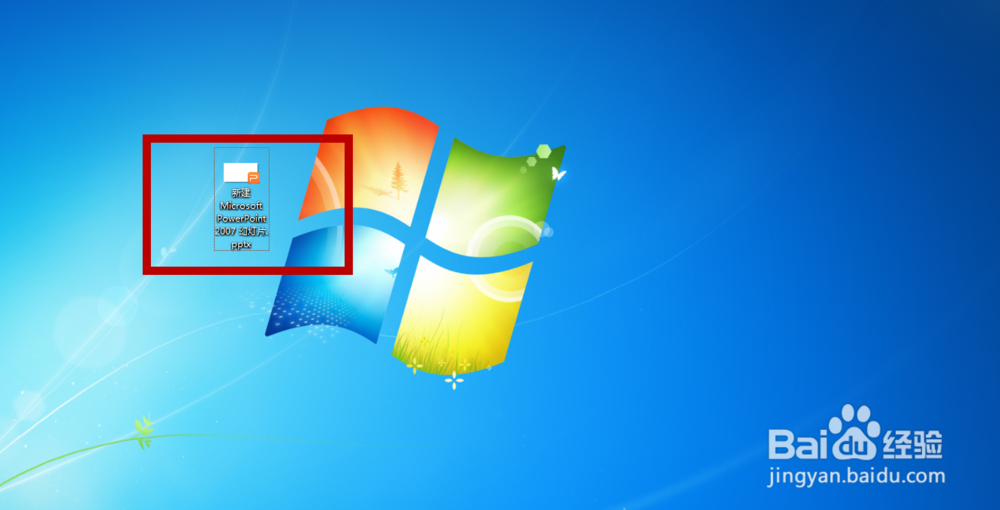
1、新建一个ppt演示文稿
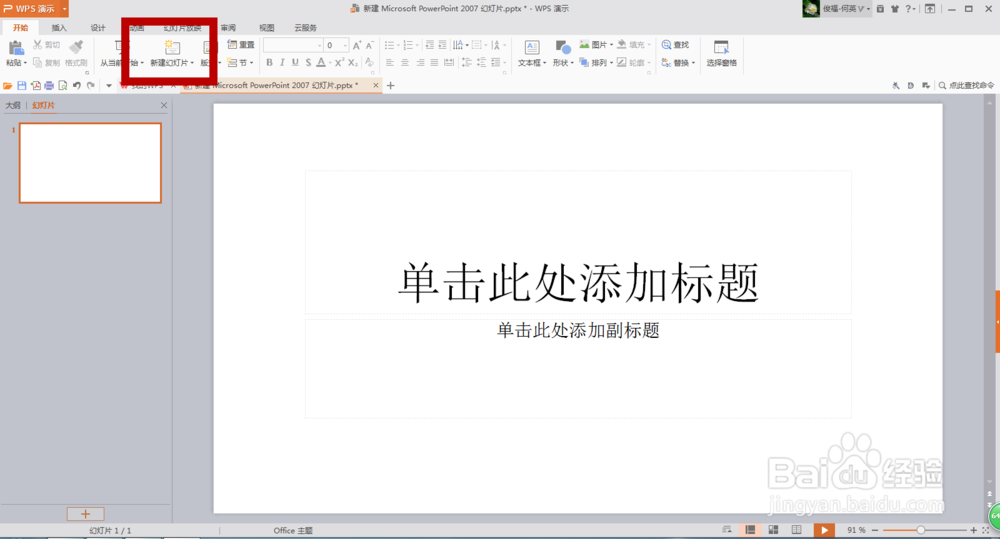
2、打开已经新建的ppt,找到菜单栏“新建幻灯片”,点击小三角符号,弹出一个新的小窗口,即素材库,素材库内有“配套页、封面、正文、图文、目录、过滤页、结束页”
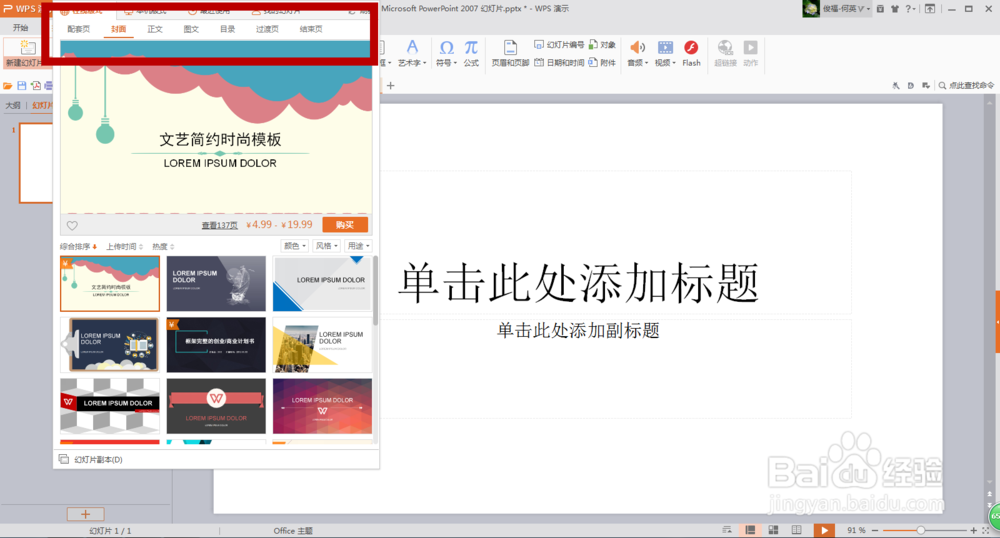
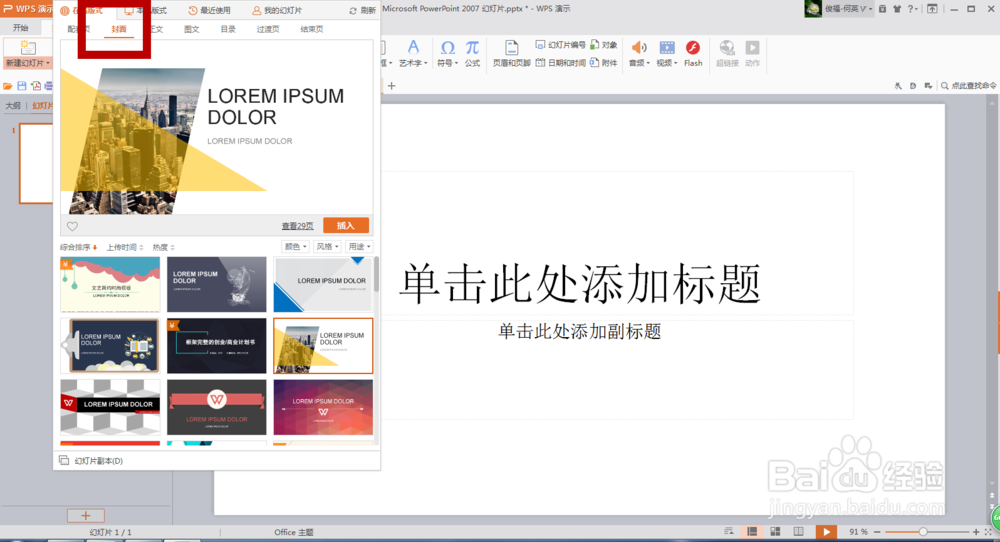
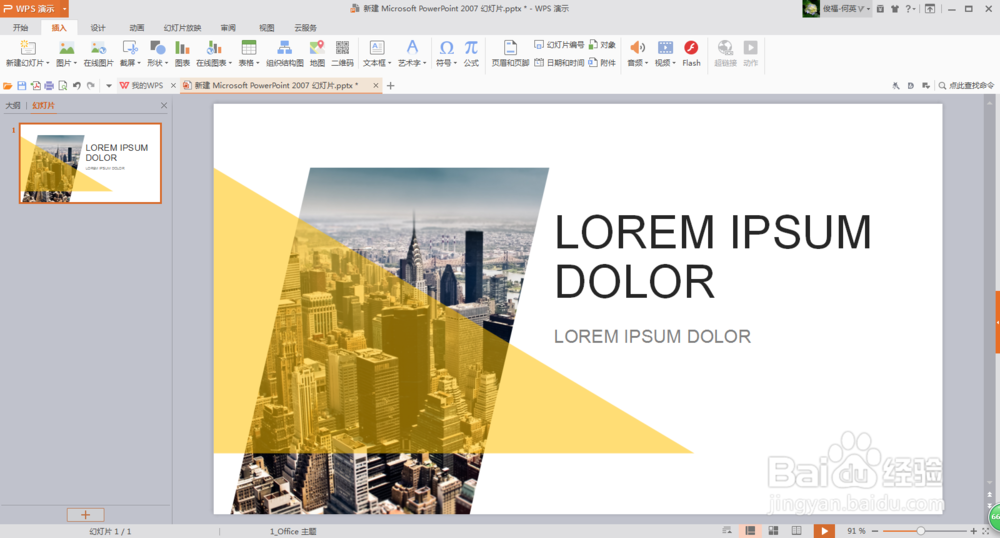
3、插入封面:点“封面”,弹出各式各样的封面样式,选中适合的,点“插入”进行插入,插入好的封面如图:
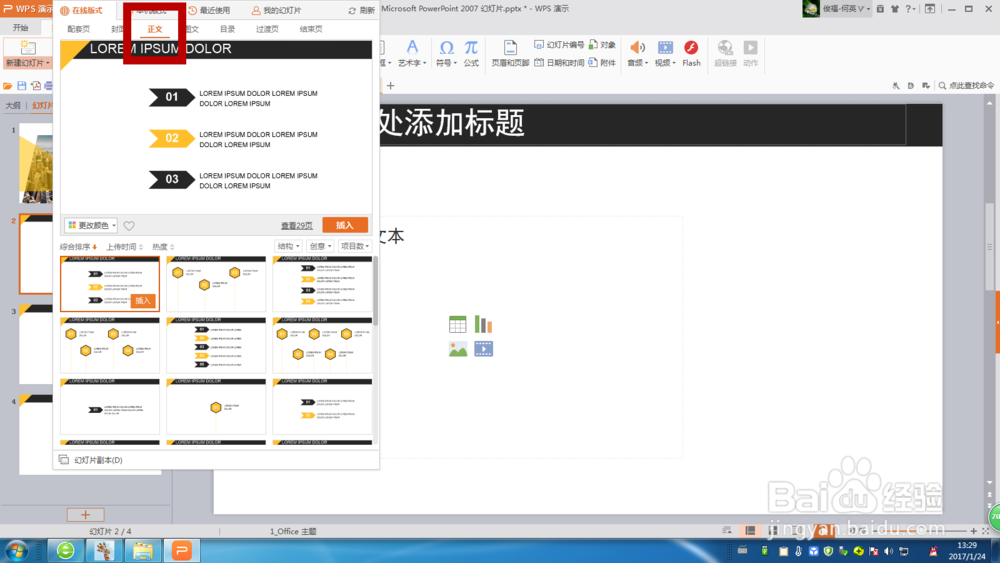
4、插入正文:点“正文”,弹出各式各样的正文样式,选中适合的,点“插入”进行插入,插入好的正文如图:

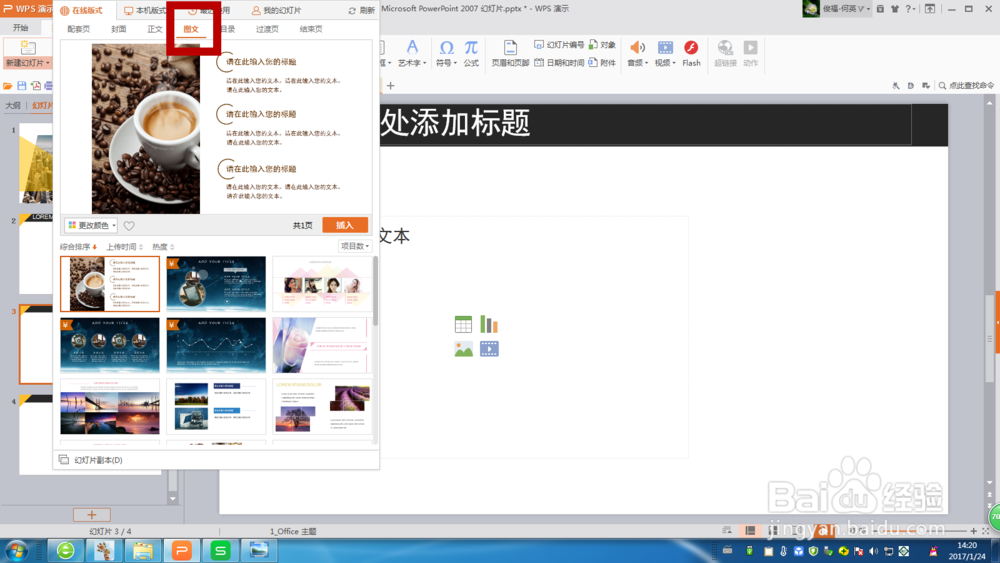
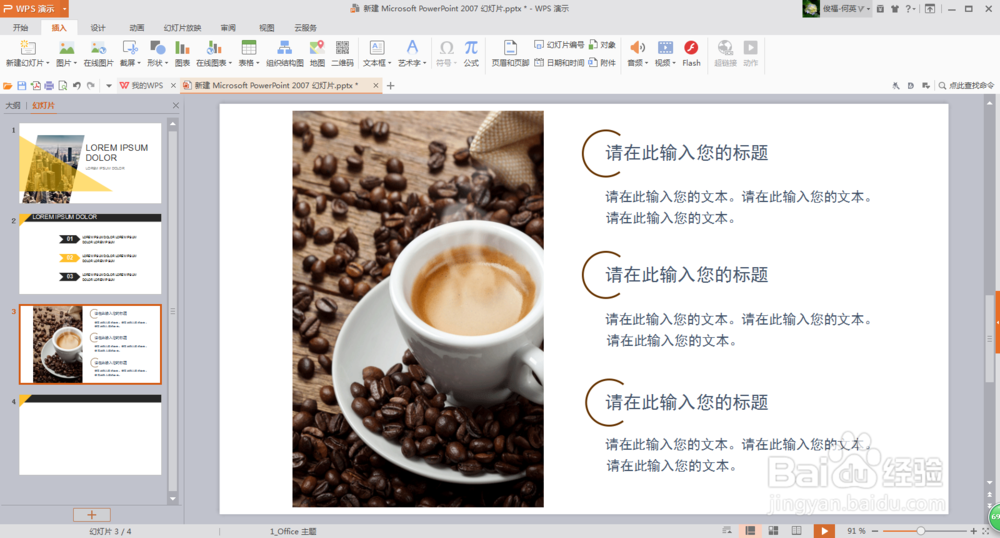
5、插入图文:点“图文”,弹出各式各样的图文样式,选中适合的,点“插入”进行插入,插入好的图文如图:
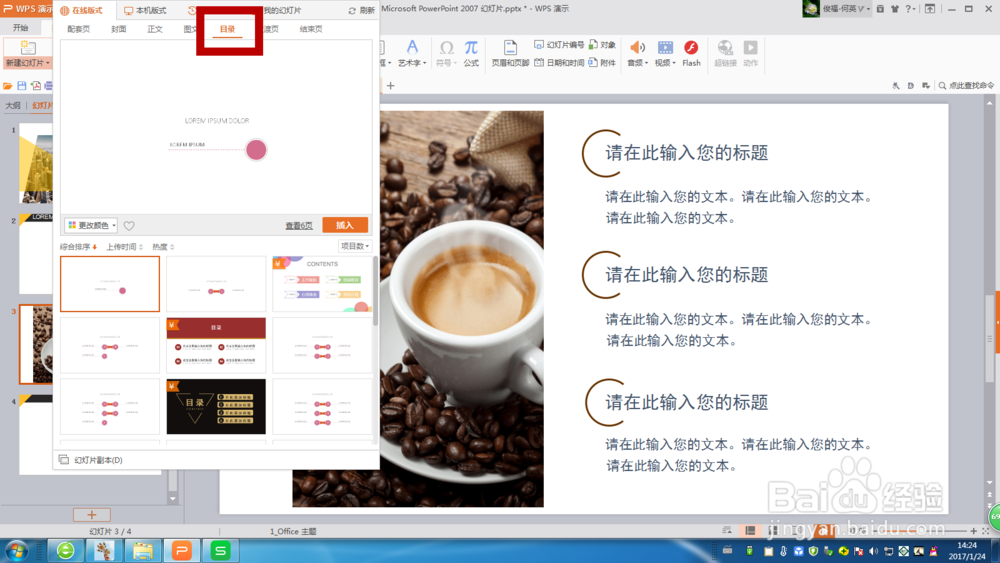
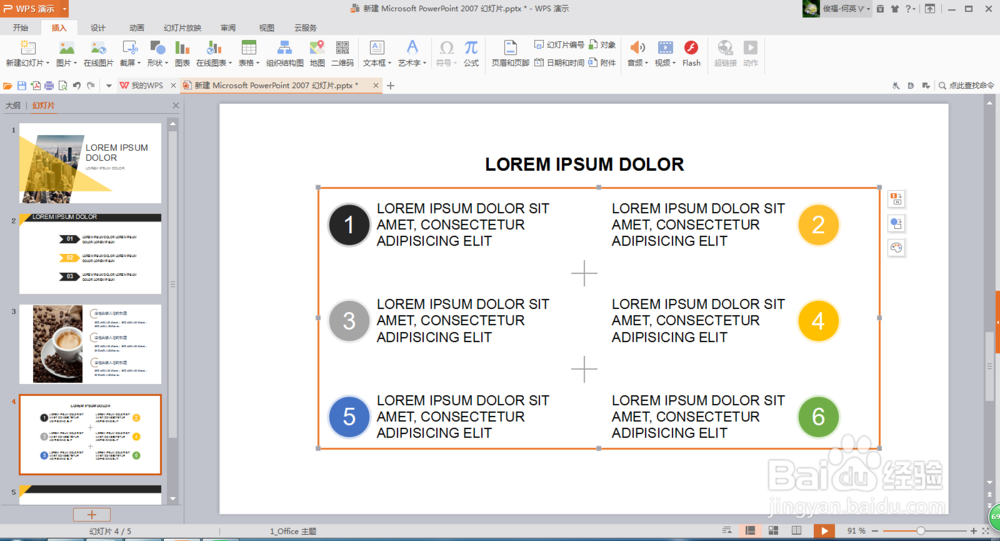
6、插入目录:点“目录”,弹出各式各样的目录样式,选中适合的,点“插入”进行插入,插入好的目录如图:
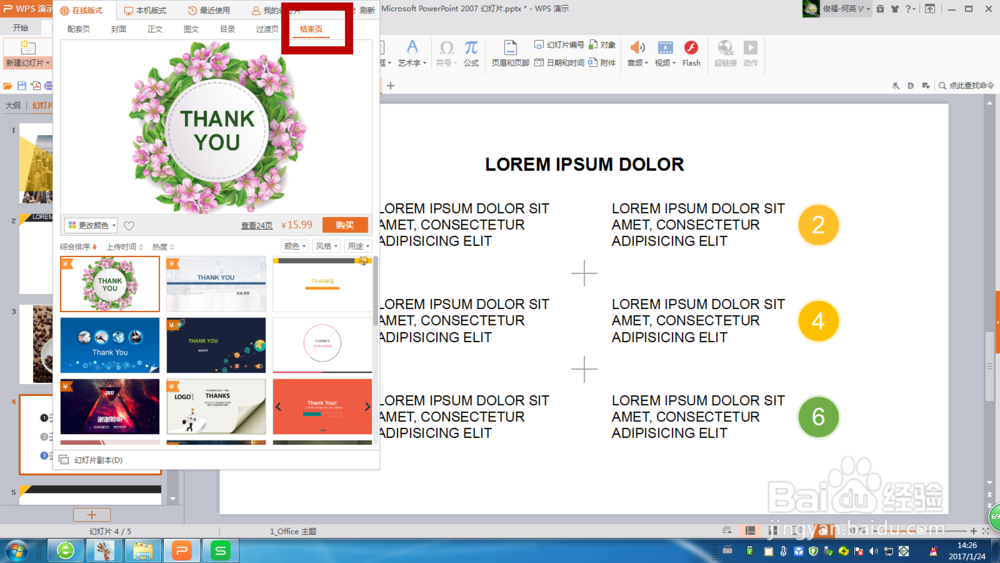
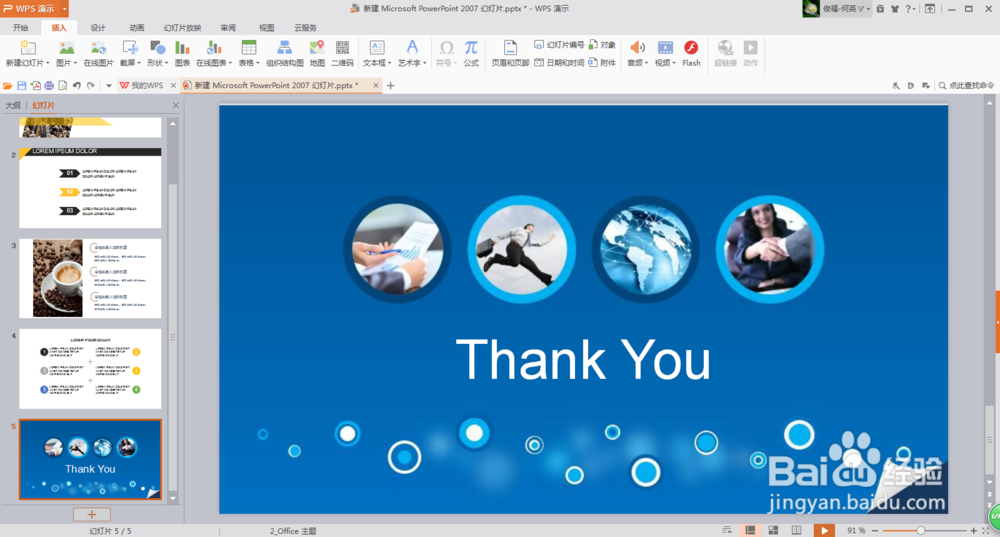
7、插入结束页:点“结束页”,弹出各式各样的结束页样式,选中适合的,点“插入”进行插入,插入好的结束页如图: