如何将Gmail附件保存到Google云端硬盘
1、桌面浏览器中的Gmail
在Windows,macOS,Linux或Chrome操作系统上安装的桌面浏览器中访问Gmail时,请使用此方法。
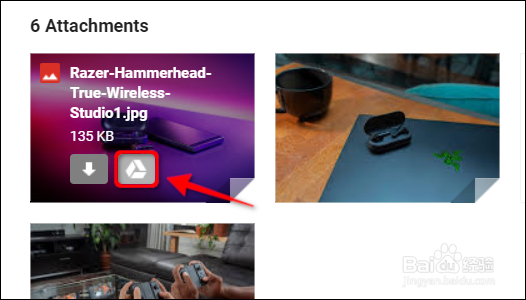
2、首先,在任何浏览器中打开Gmail,然后找到包含您要保存的附件的电子邮件。接下来,将鼠标光标悬停在附件上,然后单击“保存到驱动器”图标。在此示例中,我们将通过电子邮件发送的图像保存到Google云端硬盘。
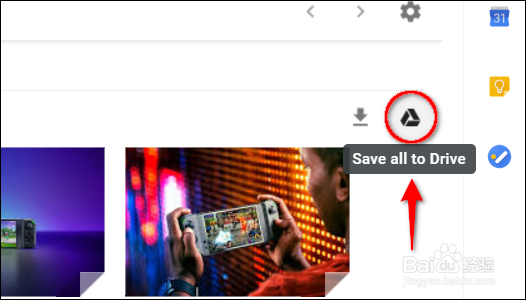
3、如果电子邮件中有多个您想要存储在Google云端硬盘中的附件,请点击位于项目最右侧的“将所有内容保存到云端硬盘”图标。
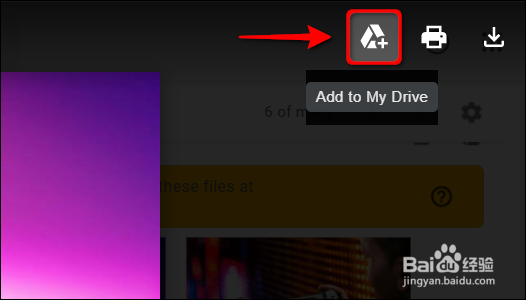
4、如果您当前正在查看附件并将其保存到Google云端硬盘,请点击右上角的“添加到我的云端硬盘”图标。
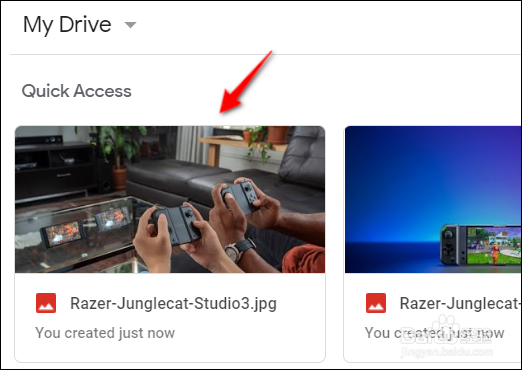
5、要验证附件现在位于Google云端硬盘中,请在浏览器中打开该网站。您保存的文件应显示在“快速访问”和“文件”类别下。
6、Google的Gmail移动应用
如果您要通过适用于Android,iPhone或iPad的Google应用访问Gmail,请使用此方法。下面提供的屏幕截图来自Android 9 Pie平板电脑。
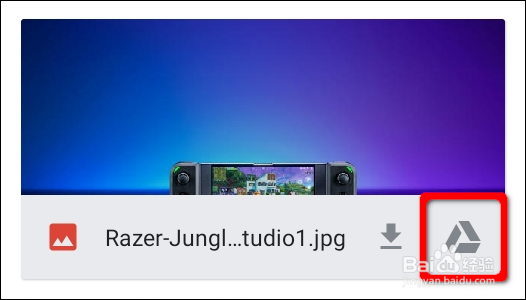
7、首先,在移动设备上打开Gmail应用,然后找到包含您要保存的附件的电子邮件。接下来,向下滚动电子邮件,然后点击附件缩略图下方列出的“保存到云端硬盘”图标。
8、如果要保存多个附件,则需要对每个附件重复此步骤。
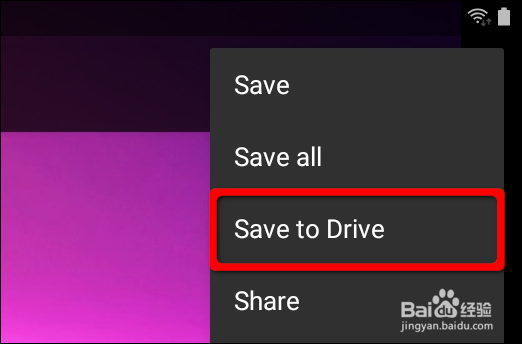
如果您当前正在查看要保存到Google云端硬盘的附件,请点击右上角的三点图标。如果看不见,请点击屏幕,然后图标会出现。
9、接下来,在弹出菜单中选择“保存到驱动器”选项。
阅读量:32
阅读量:49
阅读量:30
阅读量:79
阅读量:141