WPS中如何调整工资表让整体工资上涨25%?
1、看一下事先准备的数据(如下图)
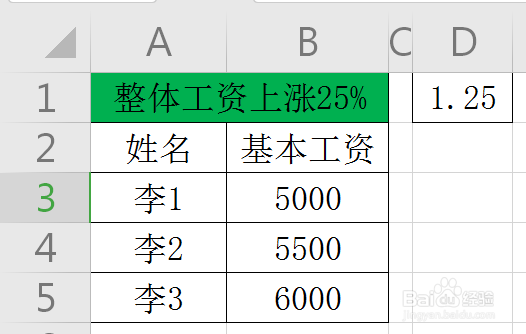
2、点击D1单元格,按ctrl+c,进行复制(如下图)

3、接着,选中区域B3:B5(如下图)

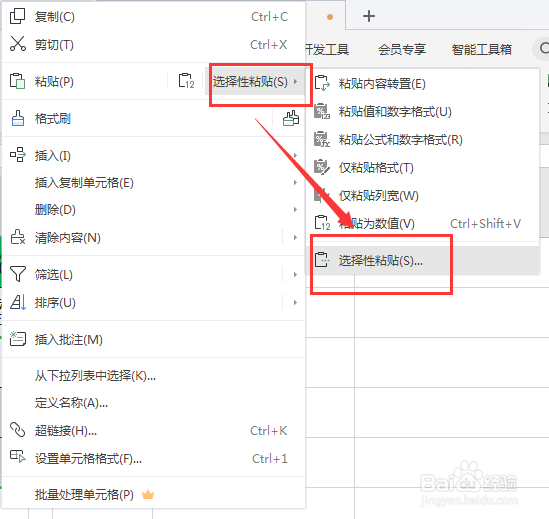
4、选中区域后,单击鼠标右键,点击“选择性粘贴”(如下图)
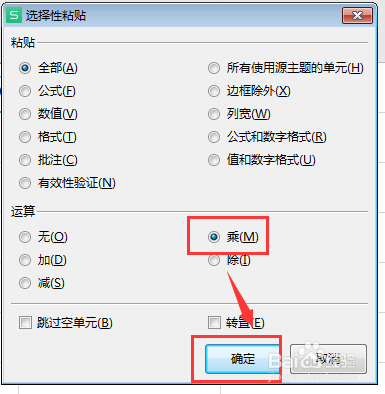
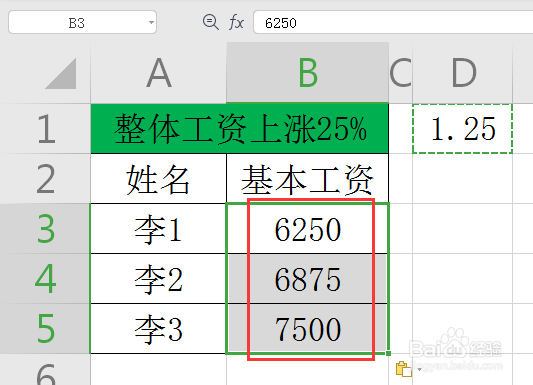
5、点击“乘”,最后点击“确定”即可,工资上涨完成(如下图)
阅读量:101
阅读量:137
阅读量:145
阅读量:82
阅读量:56
1、看一下事先准备的数据(如下图)
2、点击D1单元格,按ctrl+c,进行复制(如下图)
3、接着,选中区域B3:B5(如下图)
4、选中区域后,单击鼠标右键,点击“选择性粘贴”(如下图)
5、点击“乘”,最后点击“确定”即可,工资上涨完成(如下图)