如何解决系统提示网络访问受限无法上网?
1、第一步,点击计算机左下角的开始,弹出下拉菜单。
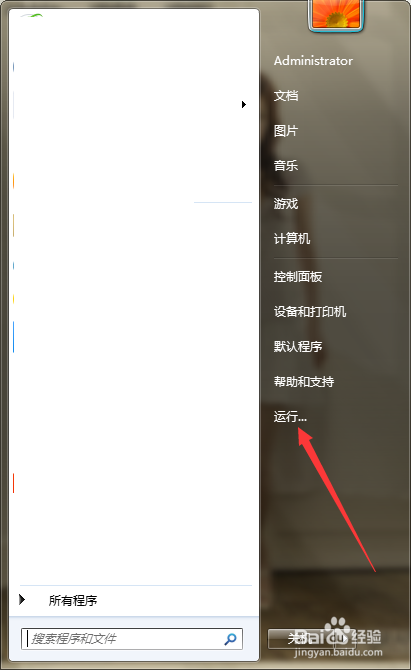
2、第二步,选择“运行”,打开运行窗口。

3、第三步,在页面上键入“gpedit.msc”回车,打开本地组策略编辑器。
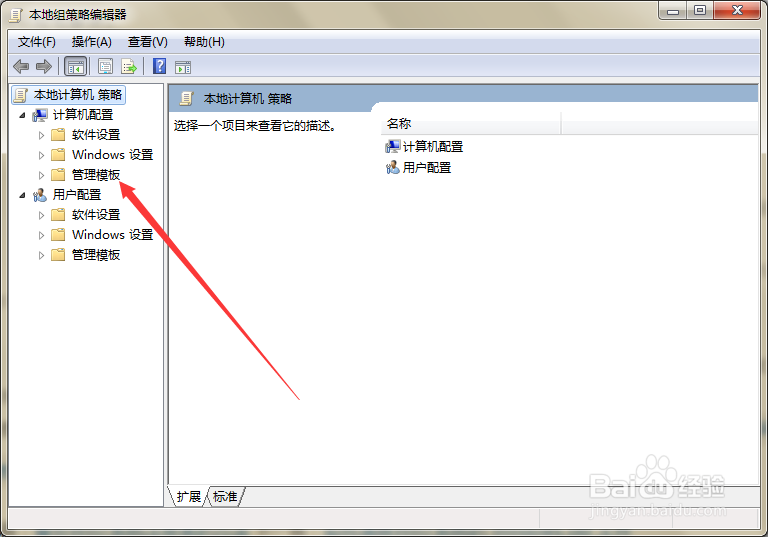
4、第四步,依次选择“计算机配置”→“管理模板”→“系统”→“Internet 通信管理”→“Internet 通信设置”。
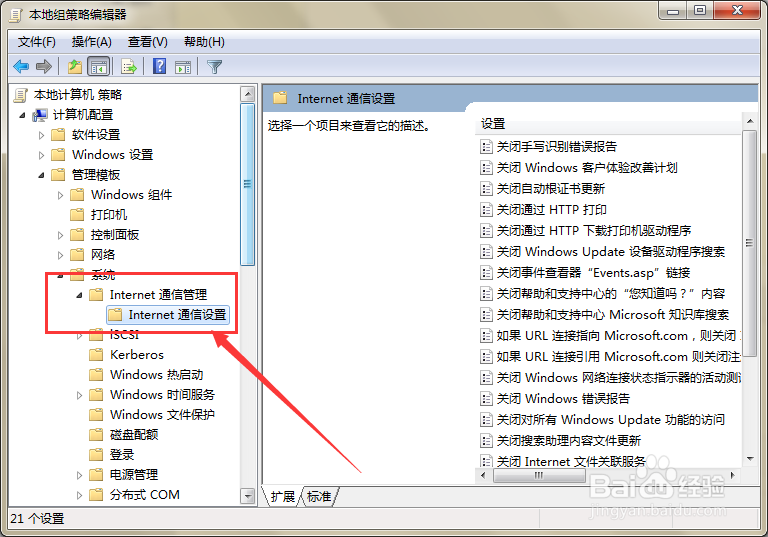
5、第五步,在右侧列表中找到“关闭 Windows 网络连接状态指示器的活动测试”。
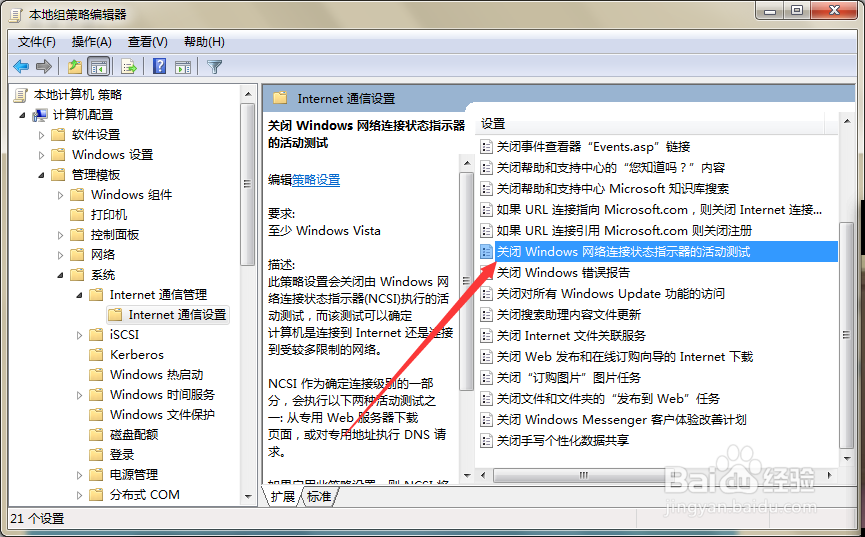
6、第六步,双击打开该策略的配置页面。
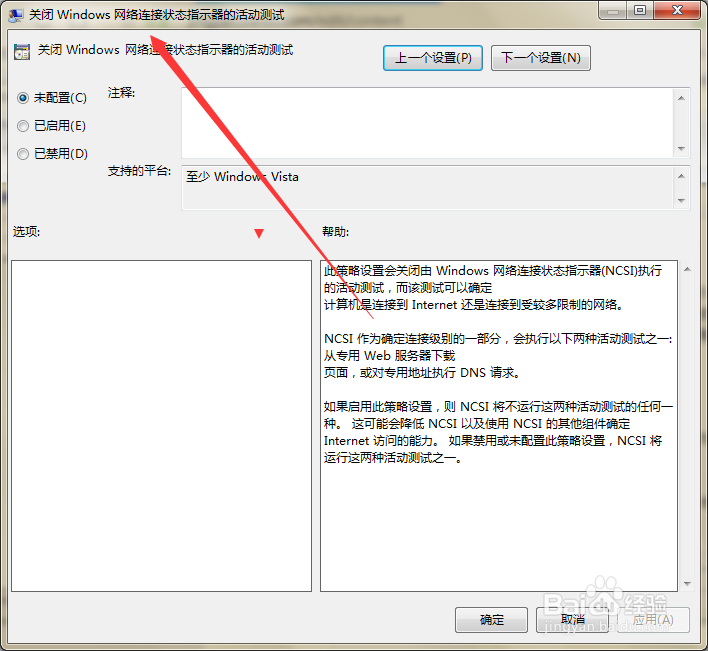
7、第七步,在页面上勾选“已启用”,然后点击应用确定,就可以解决问题。

1、点击开始,选择运行,打开本地组策略编辑器。
2、定位到计算机配置下的Internet 通信设置。
3、找到并打开“关闭 Windows 网络连接状态指示器的活动测试”的配置页面。
4、勾选“已启用”,然后点击应用确定,即可解决问题。
阅读量:138
阅读量:119
阅读量:29
阅读量:196
阅读量:129