如何更改WPS表格文件默认保存位置
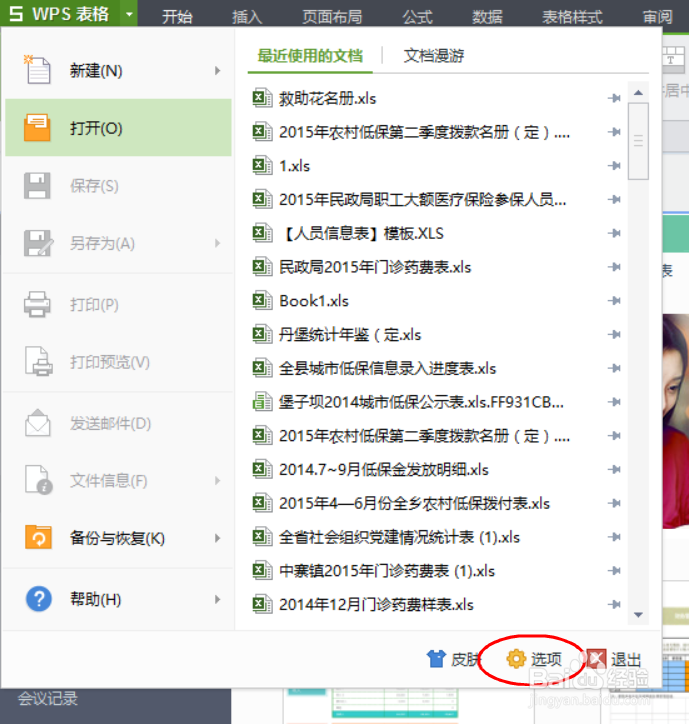
1、启动WPS表格,点击选择程序界面左上角的【WPS表格】按钮。(如图所示)

2、在点击【WPS表格】按钮弹出的菜单下,点击选择【选项】。(如图所示)
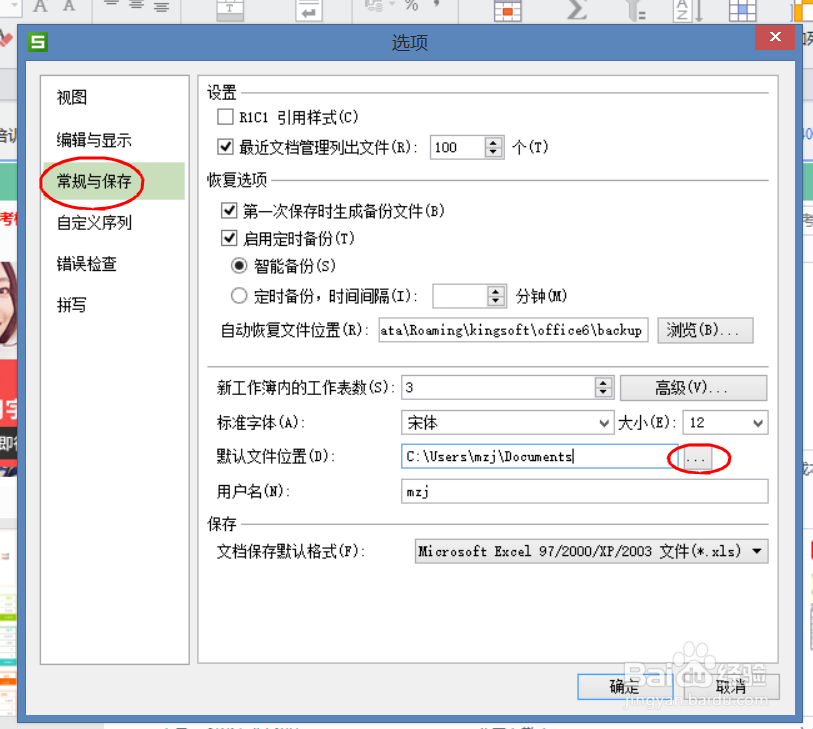
3、在【选项】界面下,点击选择【常规与保存】选项,点击【默认文件位置】选项框右侧的文件保存位置选择按钮。(如图所示)
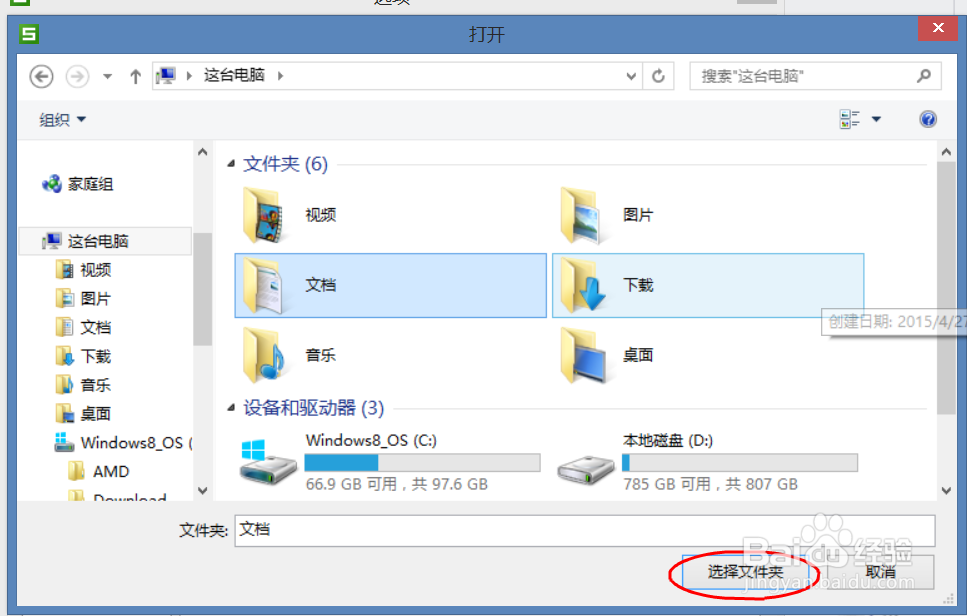
4、在点击文件保存位置选择按钮弹出的界面下,选择想要设置的文件保存位置,点击【选择文件夹】选项完成设置。(如图所示)
阅读量:118
阅读量:27
阅读量:185
阅读量:32
阅读量:30
1、启动WPS表格,点击选择程序界面左上角的【WPS表格】按钮。(如图所示)
2、在点击【WPS表格】按钮弹出的菜单下,点击选择【选项】。(如图所示)
3、在【选项】界面下,点击选择【常规与保存】选项,点击【默认文件位置】选项框右侧的文件保存位置选择按钮。(如图所示)
4、在点击文件保存位置选择按钮弹出的界面下,选择想要设置的文件保存位置,点击【选择文件夹】选项完成设置。(如图所示)