插入图块不显示 插入图块的具体操作步骤
1、首先我们要知道为什么要插入图块,有时候插入CAD图块不显示是为什么?
有可能是因为这样,有可能你插入的图块被隐藏了,出现这种情况的时候,最好的办法就是在原图中把块炸开再复制过去,在那个图里面重新创建块。
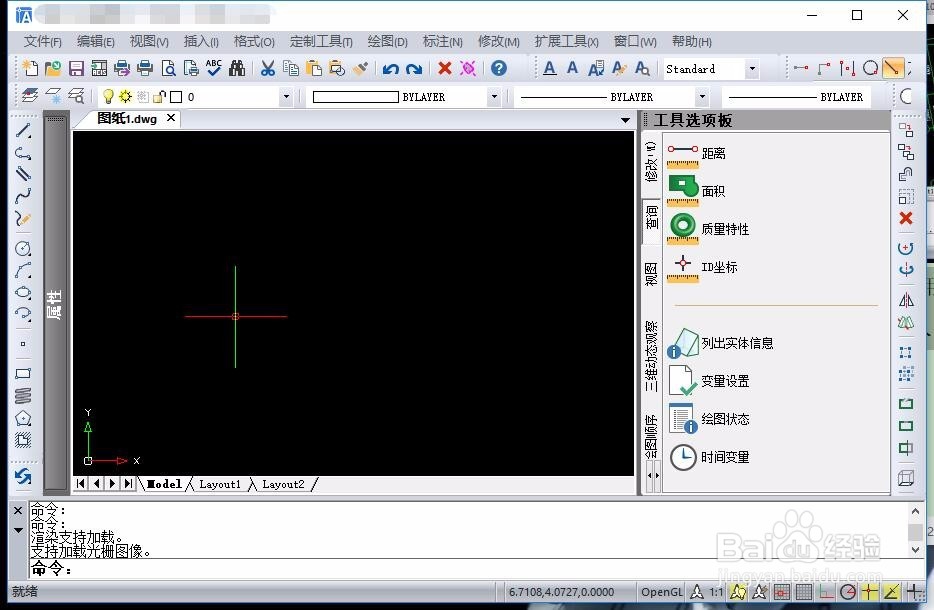
1、打开CAD编辑器专业版,选择:“插入”—“块”。

2、在命令栏中输入“INSERT”字符,就会弹出对话框。

3、在对话框里选择“文件”,设置数据。
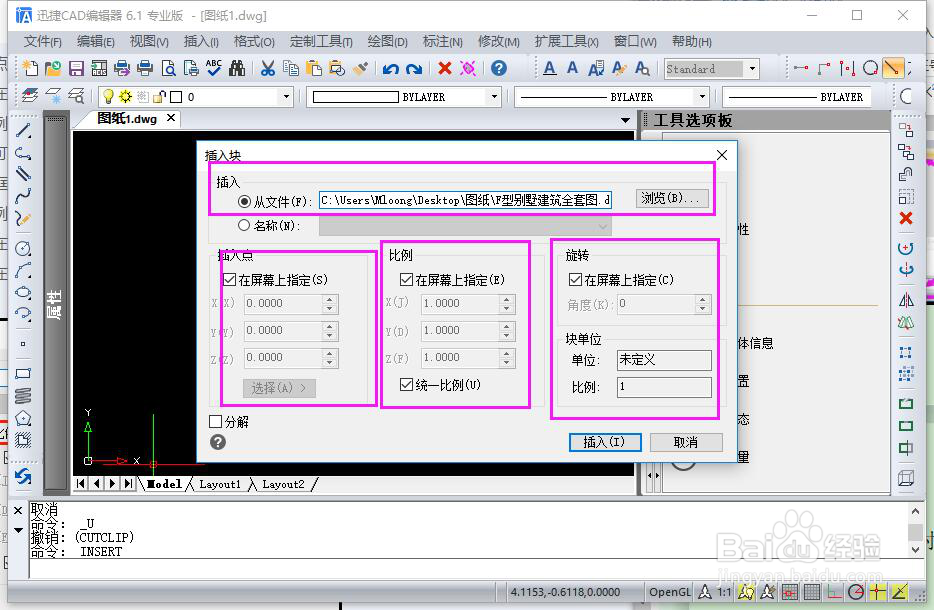
4、点击“插入”,图块就插入进来了。

5、以上就是使用CAD编辑器专业版,插入CAD图纸如何插入图块 插入图块的具体操作步骤分享!希望可以帮助到大家!
阅读量:123
阅读量:91
阅读量:46
阅读量:63
阅读量:192