Windows7自带放大镜给你护眼
1、首先,如果你是用电脑,那么就请先看看下面的视频片段,时长不到2分钟,包看包会。
1、在电脑的系统桌面,用鼠标点击桌面,或者任务栏,就是返回到桌面状态的意思;
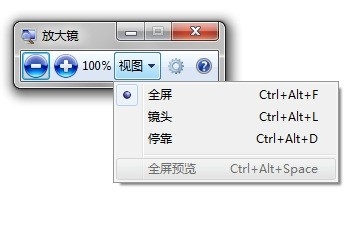
然后,按下组合键‘Win’+ ‘=’,打开放大镜功能的迷你窗口,如下图;
‘Win’键就是带有Windows系统的图标键。其中‘=’键面还有‘-’,
对于用台式电脑键盘的用户不要弄错了哦。

2、接着按组合键‘Win’+‘=’,可放大当前的屏幕显示,用鼠标移动到屏幕边沿可以移动显示区域;
还有对应的组合键 'Win' + '-',可缩小当前的屏幕显示,连续按下‘-’知道恢复正常显示,也就是全屏显示的意思;
注意,笔者说的‘-’键面还有一个‘—’。

3、还有一些快捷键可在放大镜迷你窗口中找到,试试看吧,相信你会熟练使用它。
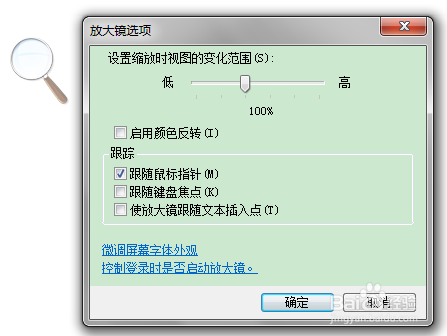
1、对了,还没有给你介绍怎么护眼呢,这也很重要,你看放大镜的迷你窗口有个设置图标,点击它,就看到,如图,勾选 颜色反转即可,这样就看着舒服了。
怎么感觉有点怪,告诉你,白色光看着容易累,看黑色光与白色光的效果相反。
如果你要看图片,看电影,就取消那个。
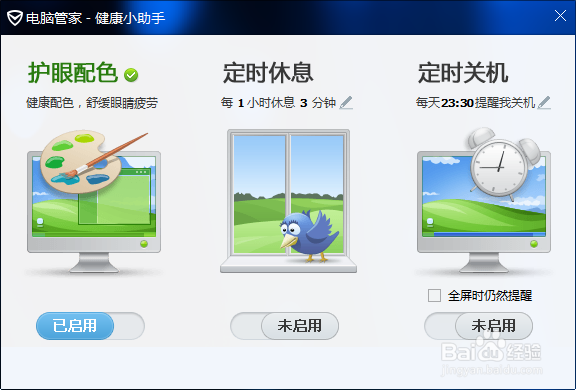
2、你还可以试试QQ电脑管家的自带护眼功能,可在工具箱,健康助手,下可以找到,如下图所示:
注意:有些电脑系统可能不支持,不支持的状态就是点击开关后没有发现屏显有什么变化,请更新显卡驱动后再试。
阅读量:105
阅读量:72
阅读量:27
阅读量:175
阅读量:57