python入门系列教程之Windows上安装python
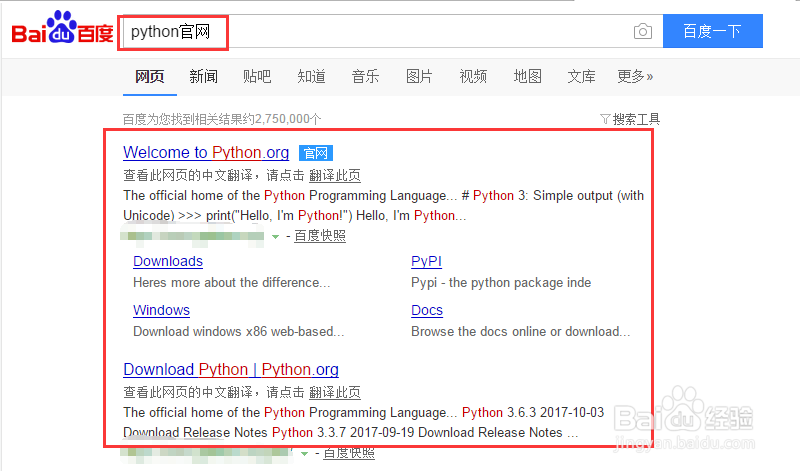
1、首先搜索python官网,点击进去
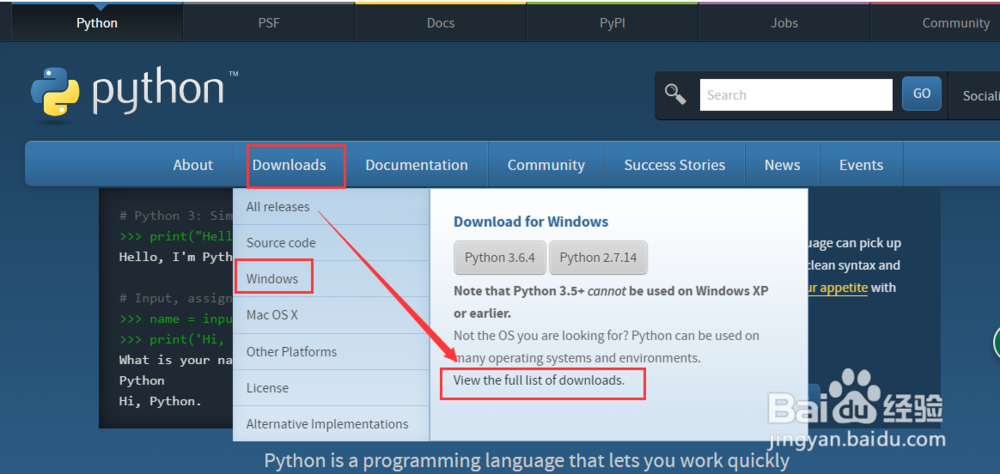
2、弹出到python官网,选择下载菜单downloads中的windows进去
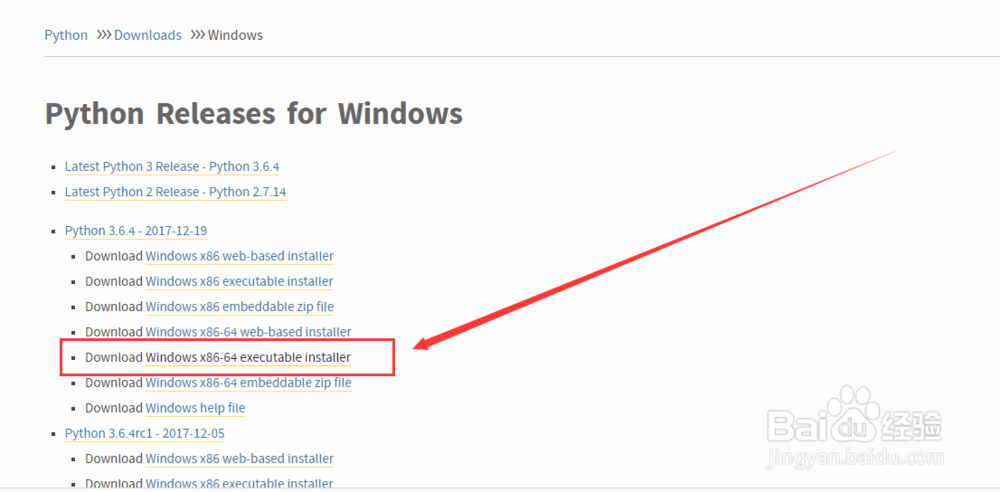
3、弹出下载界面,根据自己电脑Windows版本(64位还是32位),下载Python 3.6对应的64位安装包程序
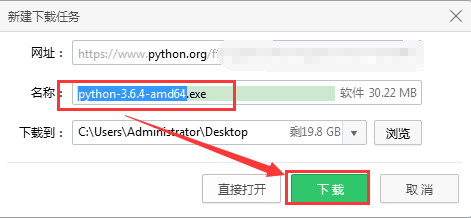
4、运行下载的EXE安装包进行安装
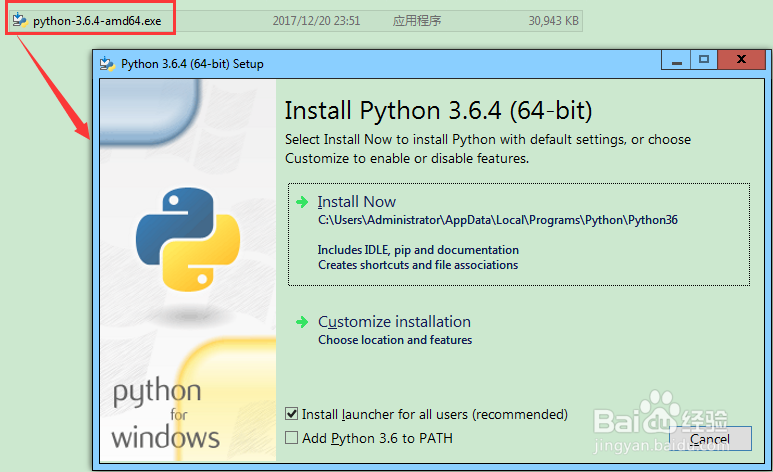
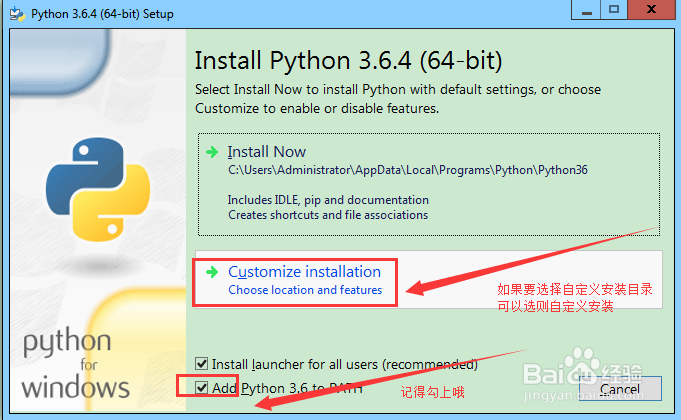
5、建议勾上Add Python 3.6 to PATH,意思就是自动给把环境变量加到ATH中去。能够免去后续配置环境变量的麻烦。
如果不想安装到默认路径,可以选择下面的自定义安装,点进去
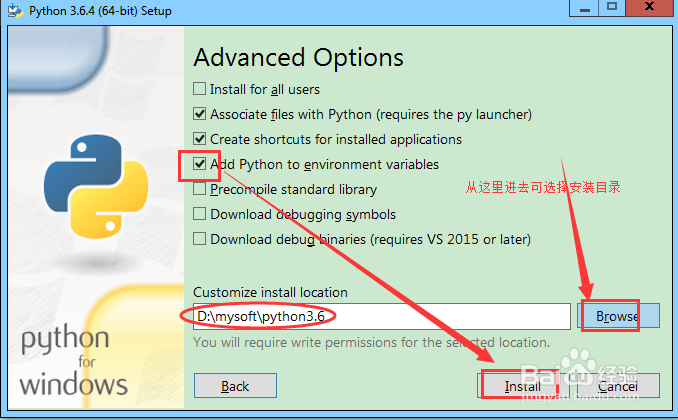
6、设好安装目录,然后点“Install”即可完成安装
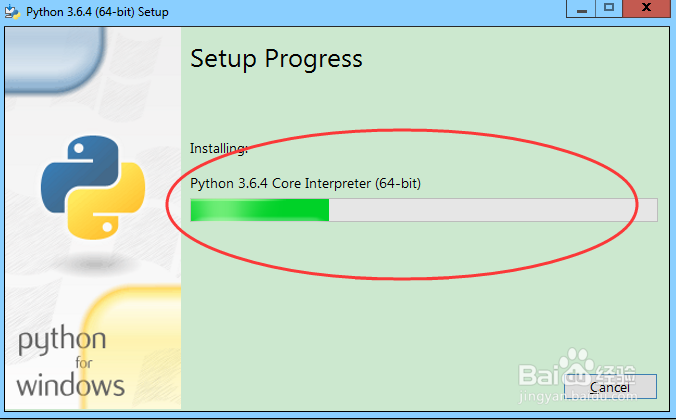
7、最后弹出如下界面,说明以及安装完成
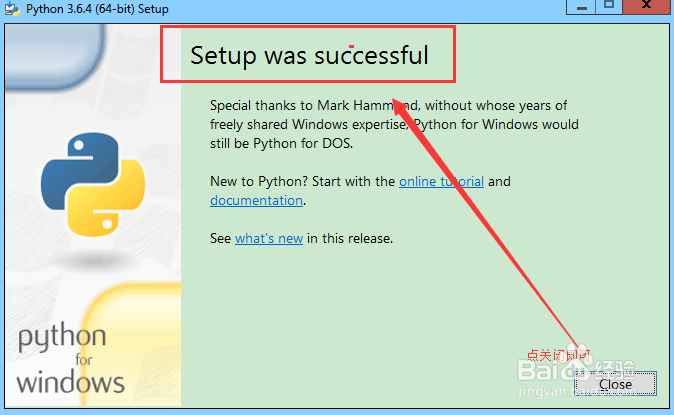
8、打开dos命令行运行python
windows键+R弹出运行界面输入cmd敲回车,就会弹出命令行
在命令行输入python
看到提示符>>>就表示已经在Python交互式环境中,说明python在安装成功
阅读量:174
阅读量:133
阅读量:171
阅读量:62
阅读量:90