Photoshop为图像打造美丽的紫色调(一)
1、执行菜单栏中的【文件】,【打开】命令打开图像文件,野生肋柱花.JPG。

2、在图层面板中单击【创建新的填充或调整图层】按钮,在弹出的菜单中选择【可选颜色】命令。

3、选择颜色为‘黄色’,更改青色数值为-19,黄色数值为-40。

4、选择颜色为‘绿色’,更改青色数值为47,洋红为-44,黄色为-39,黑色为-25。

5、选择颜色为‘中性色’,更改黑色的数值为-10。

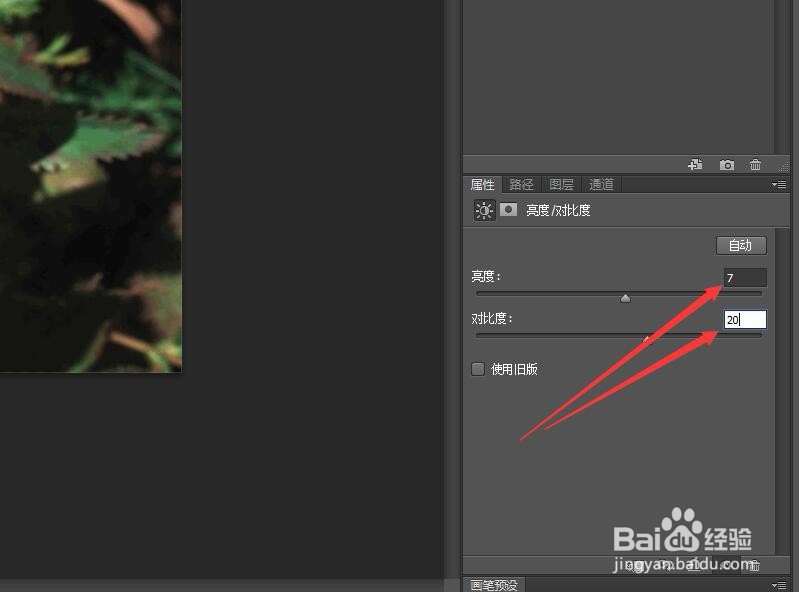
6、单击图层面板底部的【创建新的填充过调整图层】按钮,在弹出的菜单中选择【亮度/对比度】命令。

7、将亮度更改为7,将对比度更改为20。后续请看‘Photoshop为图像打造美丽的紫色调(二)’。
阅读量:113
阅读量:70
阅读量:26
阅读量:191
阅读量:70